一、产品概述
麦芽 AI 可根据用户需求,快速生成可直接交付的高保真产品原型,支持可视化调整与快速迭代。平台兼容新旧系统开发场景,能基于历史工程分支还原原型,有效提升产品设计与研发的协同效率。
- 新产品开发:与 AI 对话描述需求 → 生成高保真原型 → AI 优化原型页面 → 优化完成后发布并同步至研发
- 旧产品迭代:选择历史工程分支 → 还原历史原型 → AI 优化原型页面 → 优化完成后发布并同步至研发
二、需求描述与创建
(一)进入需求创建页面
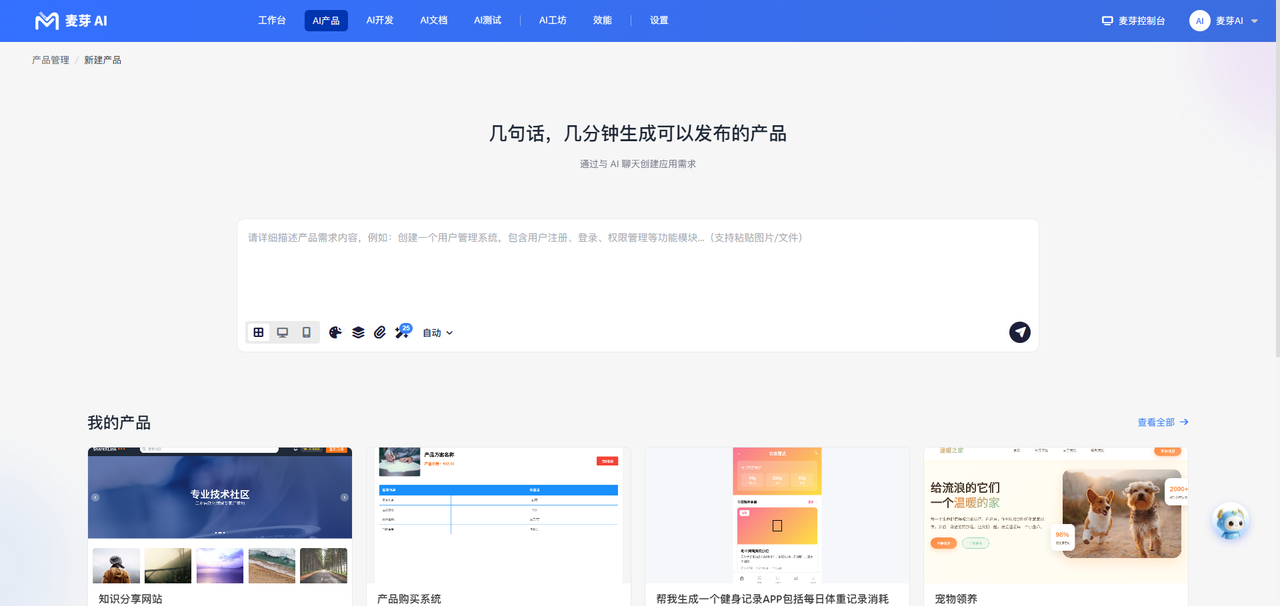
点击顶部导航栏“AI产品”,进入需求创建首页
可选择你需要创建的产品应用端(网页/移动端),也可不选择,麦芽AI会根据你的需求自行创建对应项目
(二)精准提示词输入
在文本输入框输入你的提示词
输入提示词时需尽可能详细、准确地描述你期望开发的应用的功能、界面、交互等方面的要求。你也可以在输入框中添加参考原型、文档、系统分支和素材,以便麦芽AI生成更符合需求的应用
🌟纯文本提示词
例如,你可以输入以下提示,创建一个移动端的旅游行程规划APP:
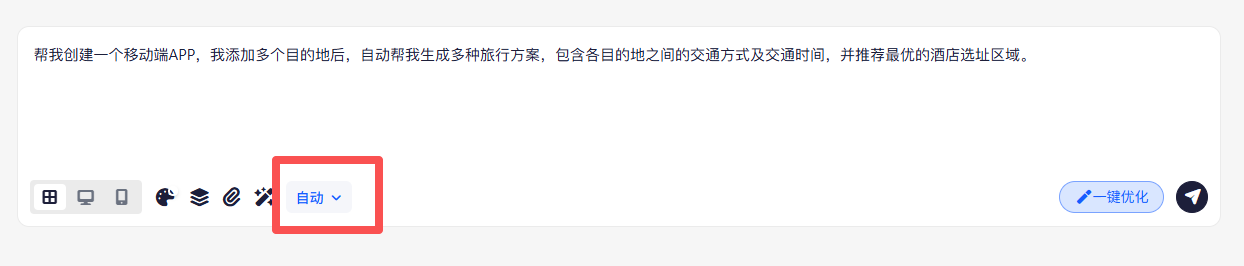
帮我创建一个移动端APP,我添加多个目的地后,自动帮我生成多种旅行方案,包含各目的地之间的交通方式及交通时间,并推荐最优的酒店选址区域。
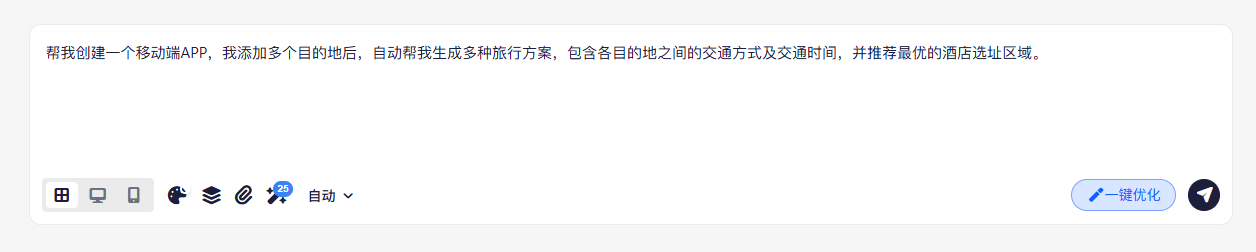
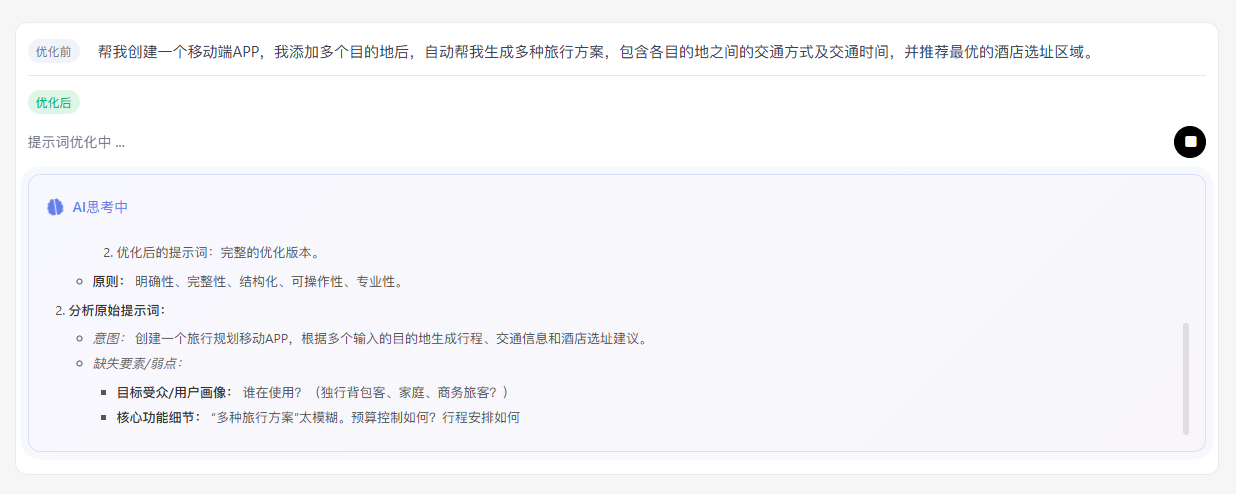
一键优化:支持一键优化提示词,系统会通过先进的算法和自然语言处理技术,对你所输入的提示词进行分析和处理,使其更加准确、生动,从而帮助你在生成原型时获得更符合预期的高质量页面。
(三)参考附件上传
🌟参考附件

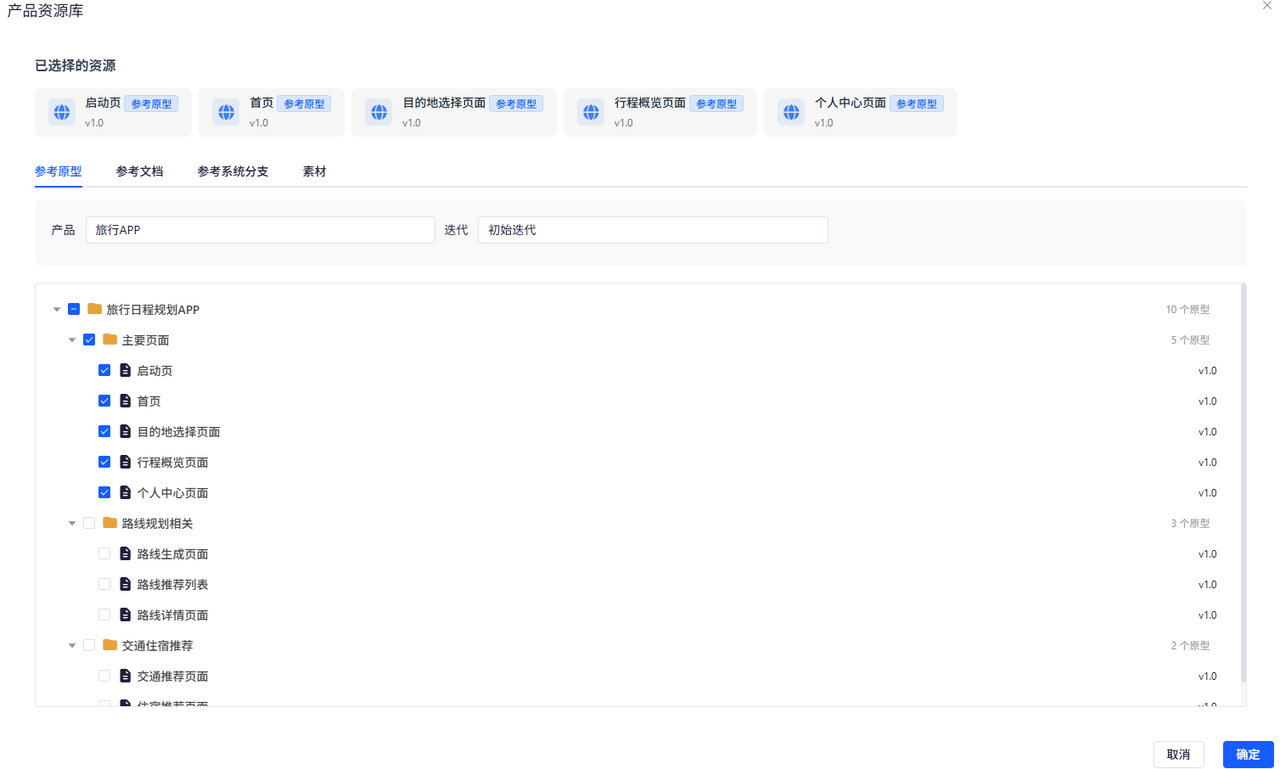
1.参考原型
支持选择已在系统中设计的原型项目与迭代版本作为参考附件,系统会参考历史原型样式及功能设计新的原型页面,更快速地完成同类型功能和内容的复用。
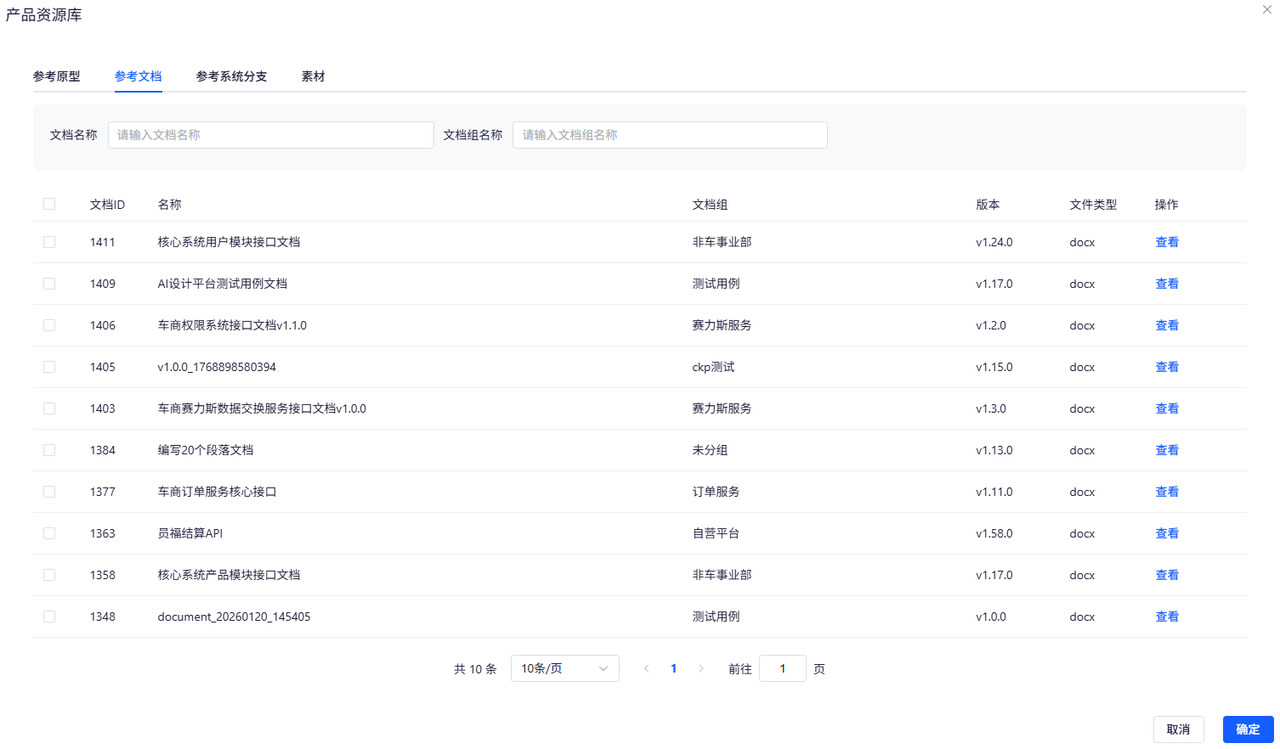
2.参考文档
支持上传文档至系统,然后根据需求文档来进行产品原型设计,让设计更快更合理。
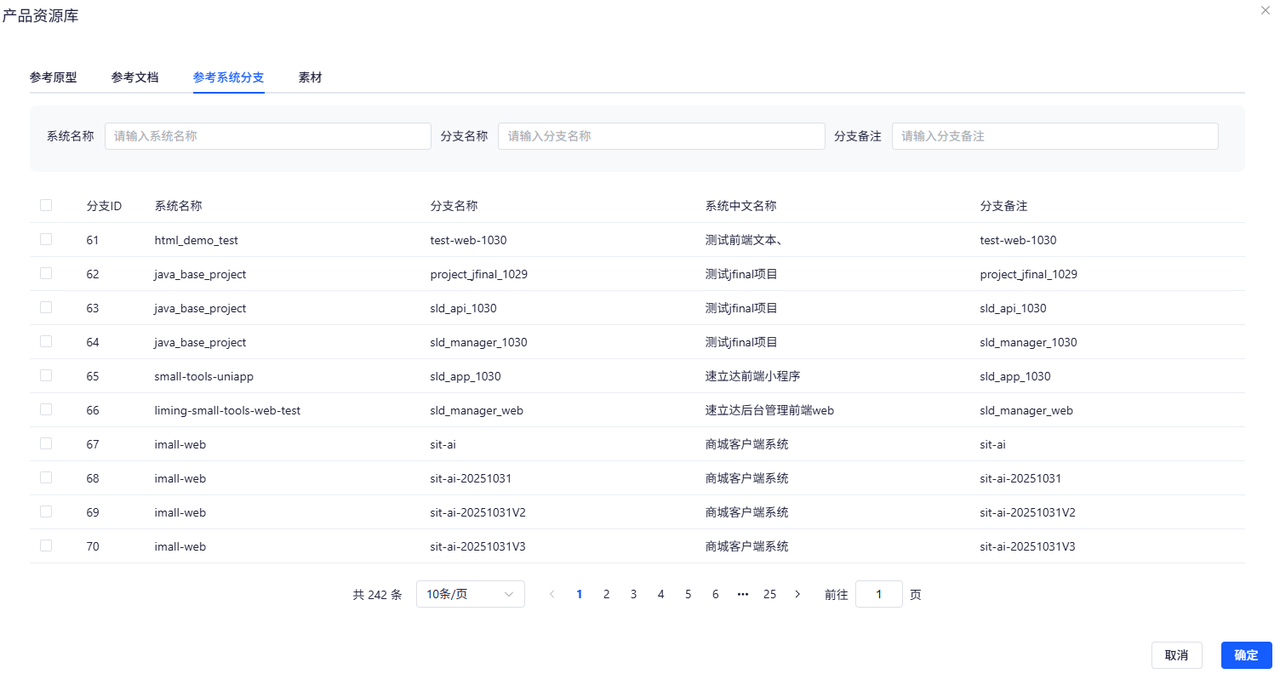
3.参考系统分支
麦芽支持选择公司git库中的系统分支进行项目原型的还原与设计,兼容企业老系统或者旧项目的原型还原和方案设计,来实现老系统或者旧项目的新需求实现和版本迭代。
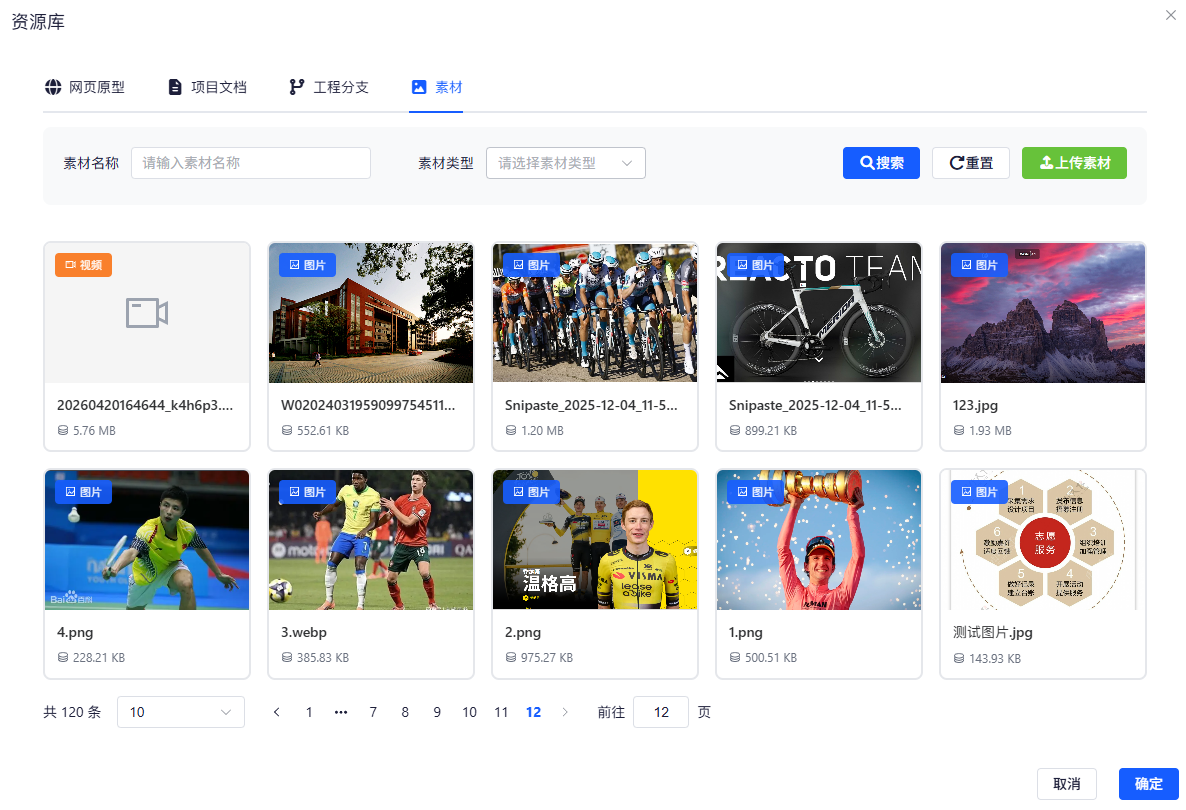
4.素材
支持上传图片、视频、音频等素材,作为项目页面内的logo、图标、背景图、视频播放等素材使用
5.附件
支持上传文件(word、pdf、Excel)、图片、视频等附件作为需求可解析的素材,在进行系统设计时作为参考
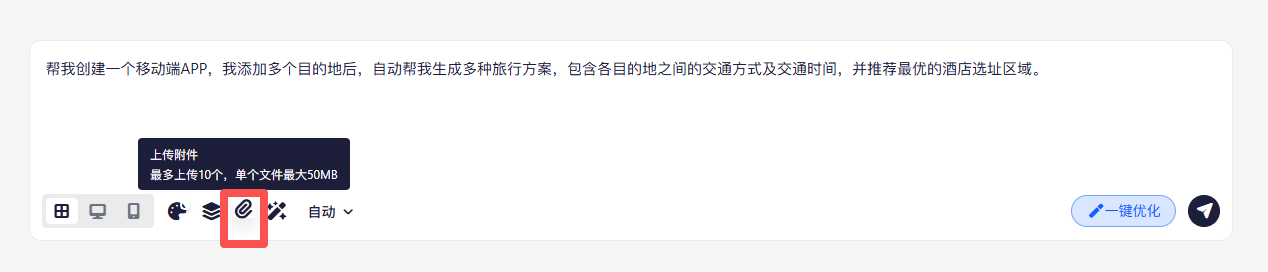
6.技能选择
支持选用多种技能,让麦芽AI 执行需求任务时将严格遵循技能规则输出结果
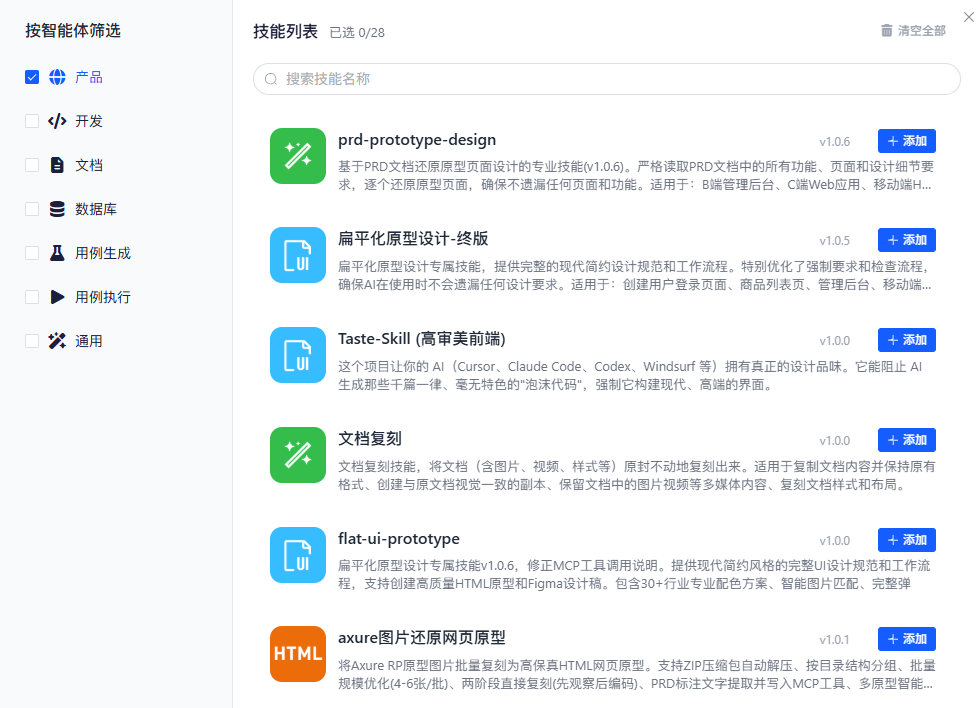
7.模型选用
支持自定义模型,根据不同的需求内容选择最合适的大模型,使得输出内容更正确
三、智能原型生成
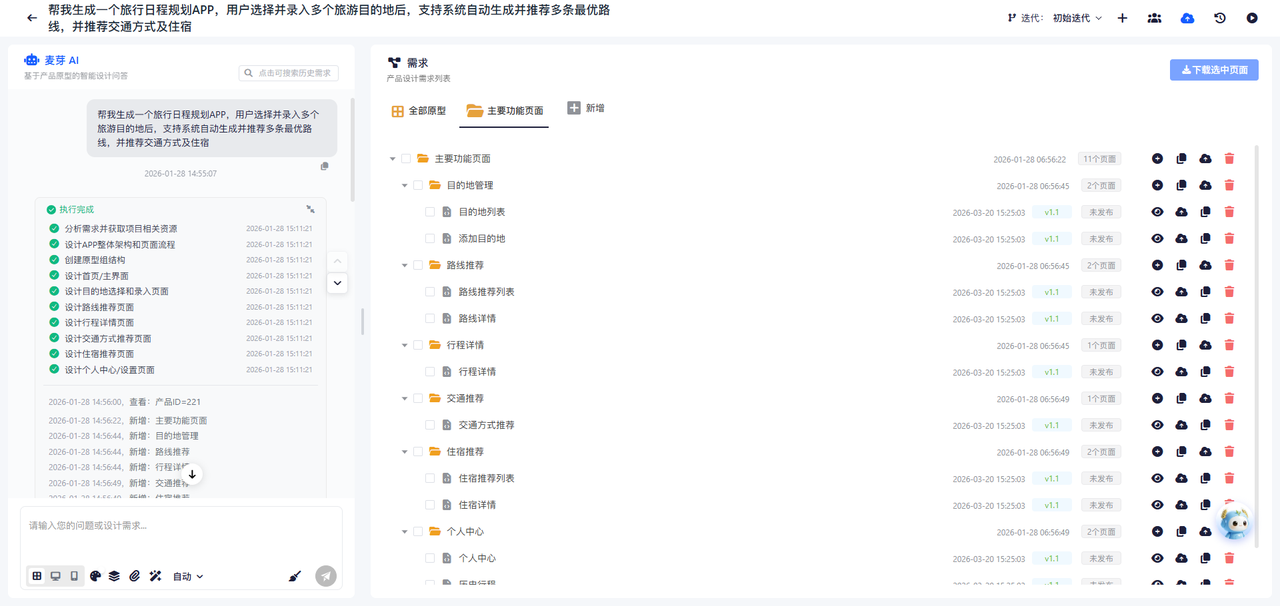
麦芽AI收到你的需求之后,将立即启动需求分析,逐步生成所有涉及的原型页面,生成完毕后,提供一个可视化的原型菜单界面供你选择预览。
四、澄清需求与原型优化
(一)整体项目调整
基于整个项目提出修改需求
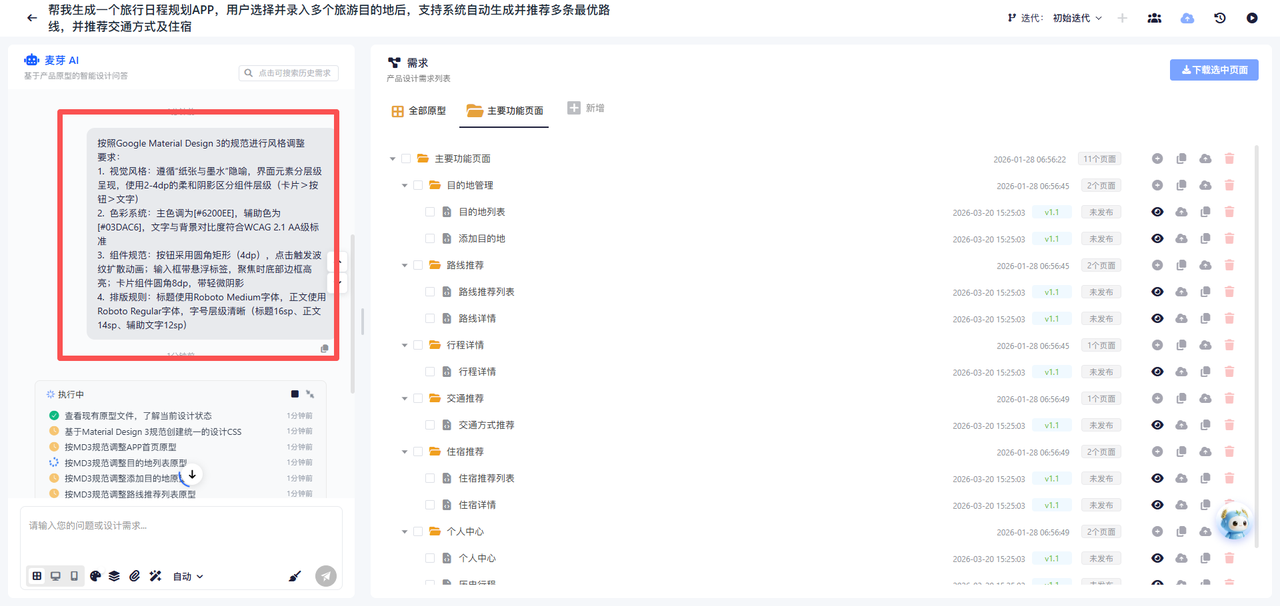
例如,你可以输入以下提示,修改整体设计风格:
按照Google Material Design 3的规范进行风格调整
要求:
1)视觉风格:遵循“纸张与墨水”隐喻,界面元素分层级呈现,使用2-4dp的柔和阴影区分组件层级(卡片>按钮>文字)
2)色彩系统:主色调为[#6200EE],辅助色为[#03DAC6],文字与背景对比度符合WCAG 2.1 AA级标准
3)组件规范:按钮采用圆角矩形(4dp),点击触发波纹扩散动画;输入框带悬浮标签,聚焦时底部边框高亮;卡片组件圆角8dp,带轻微阴影4)排版规则:标题使用Roboto Medium字体,正文使用Roboto Regular字体,字号层级清晰(标题16sp、正文14sp、辅助文字12sp)
(二)项目管理功能
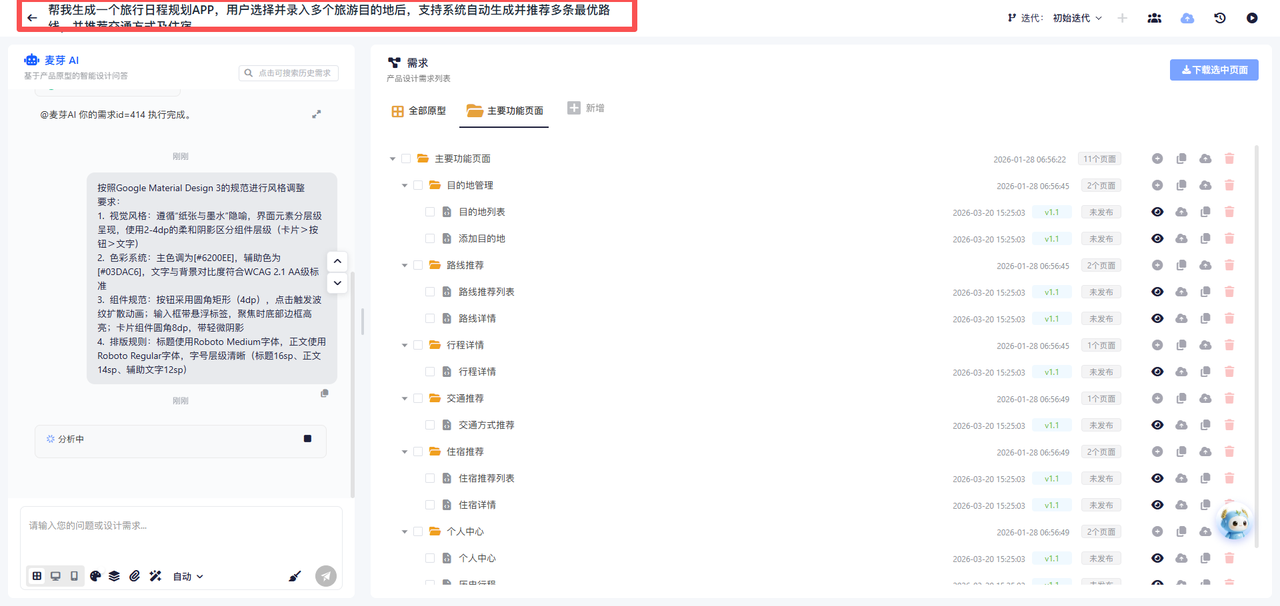
1. 修改项目名称
点击支持修改该项目的名称
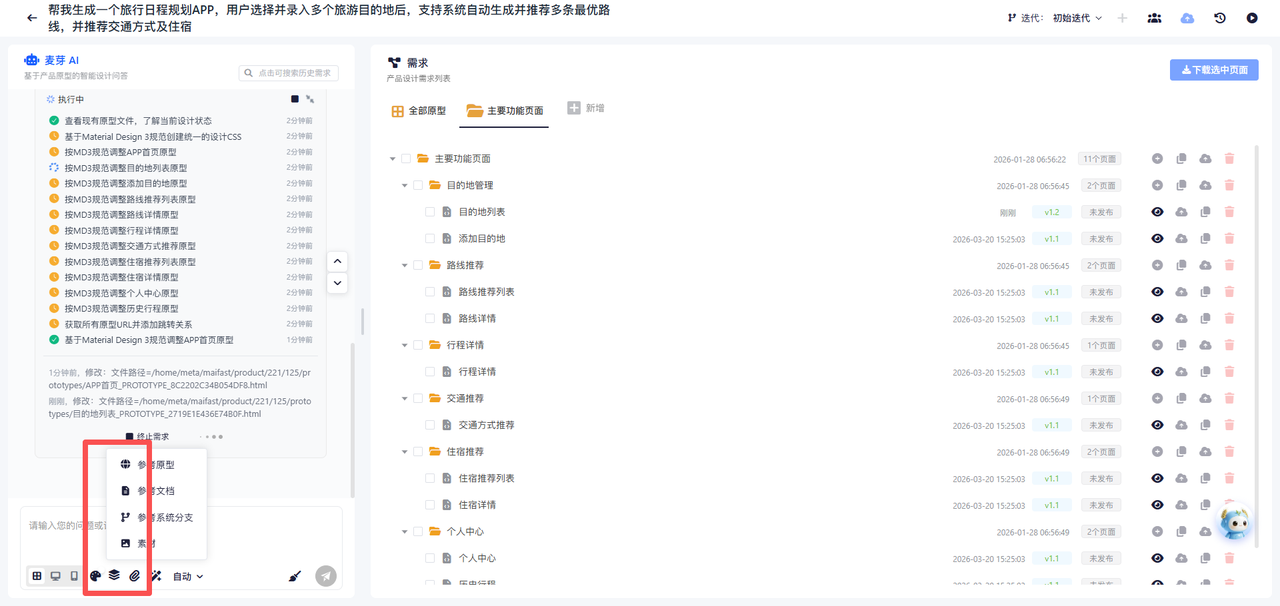
2. 参考附件
可上传一些原型、文档、系统分支或素材,作为原型调整的附加参考信息
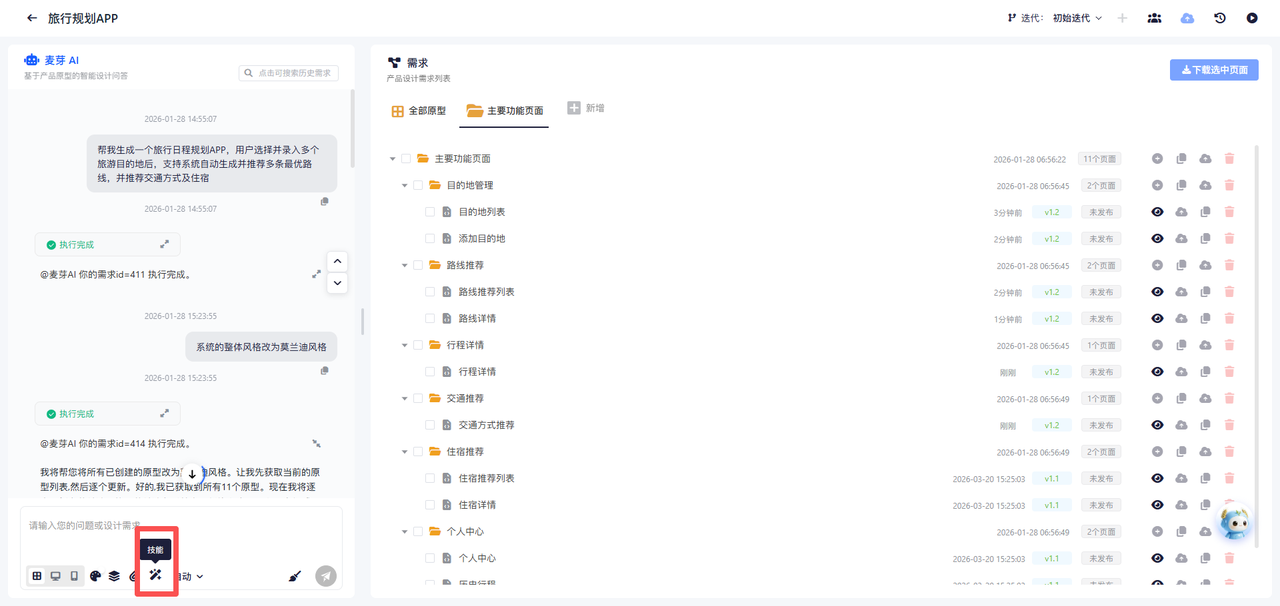
3. 技能选择
支持选用多种技能,让麦芽AI 执行需求任务时将严格遵循技能规则输出结果
4. 模型选用
支持自定义模型,根据不同的需求内容选择最合适的大模型,使得输出内容更正确
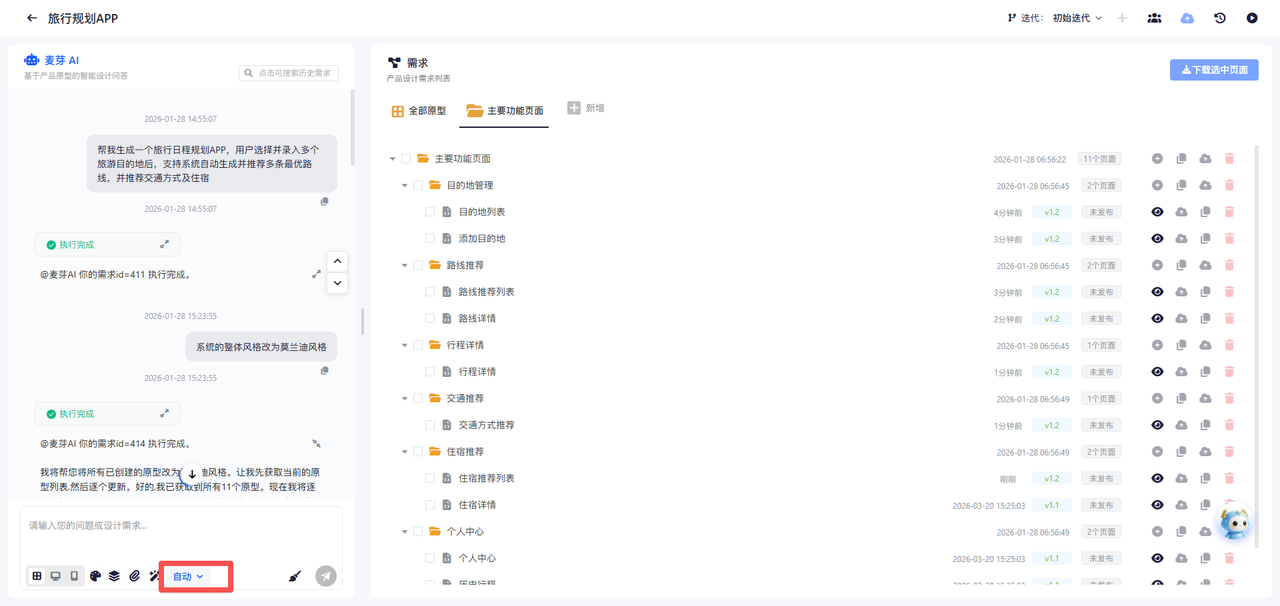
5. 需求总结
点击展开查看需求执行总结,可查看对应需求调整结果
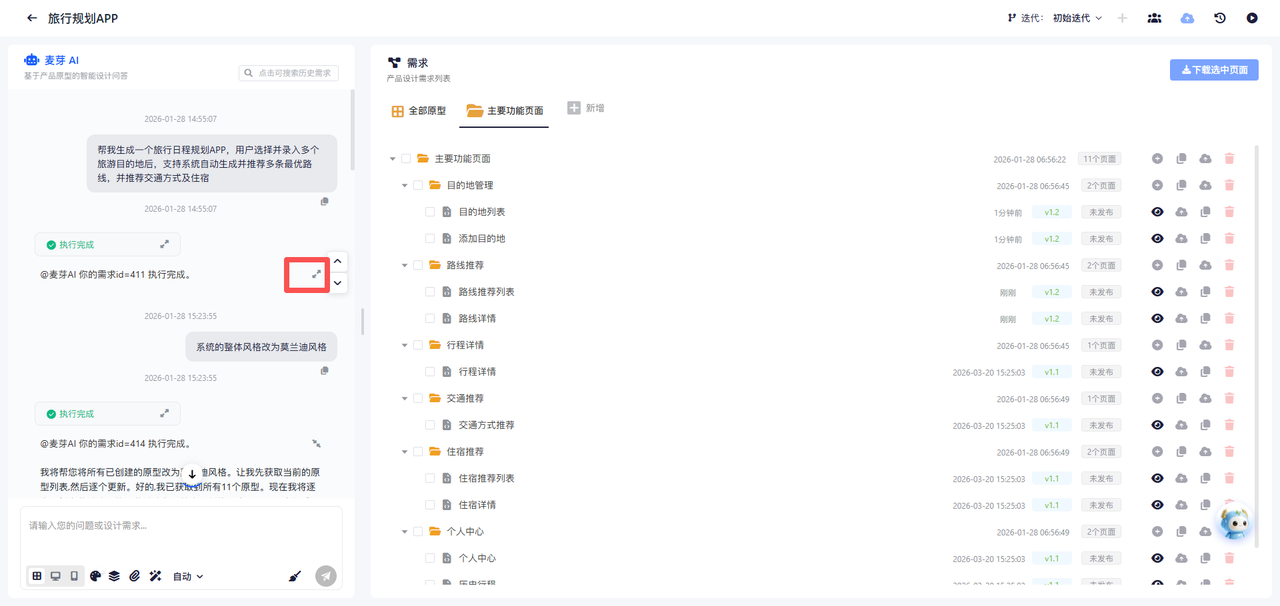
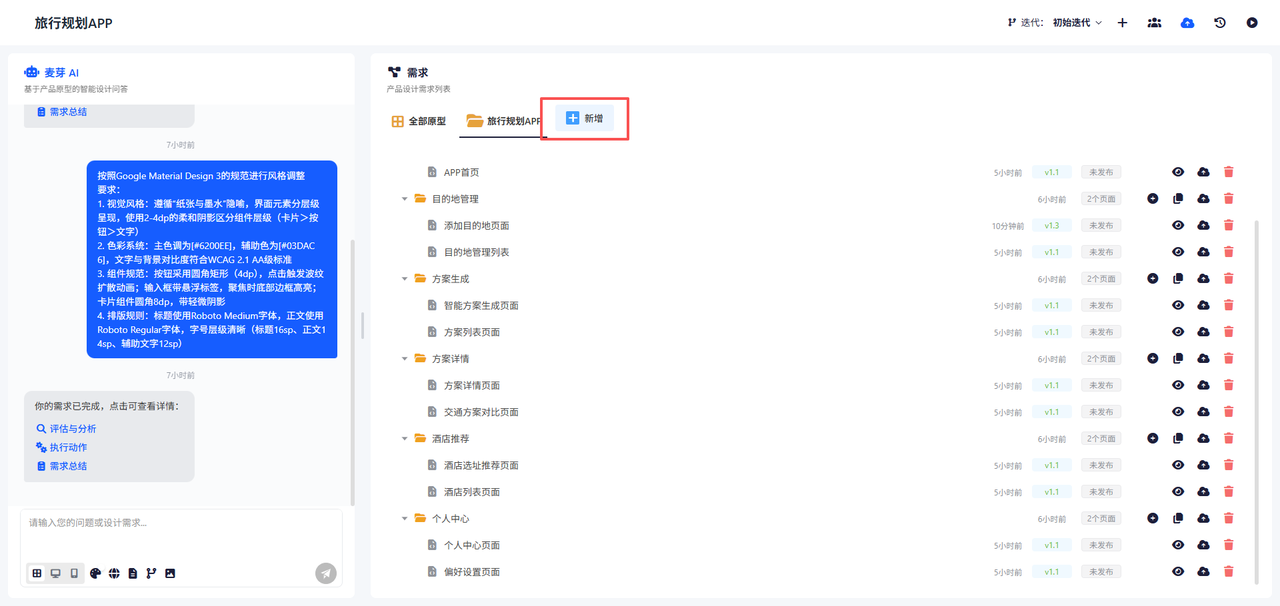
6. 新增原型组
点击支持在当前项目下新增原型组,例:
我需要区分项目下的管理后台、小程序、PC端,则按需生成“管理后台”、“小程序”、“PC端”原型组
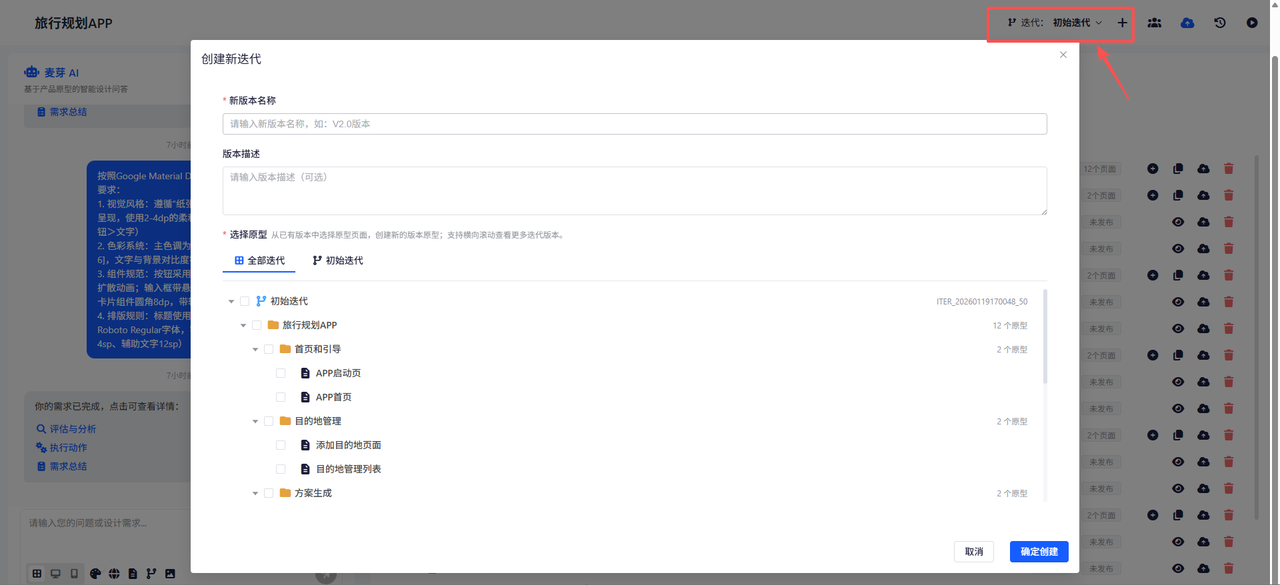
7. 创建新迭代
支持在各历史版本中选择原型页面生成新的迭代版本
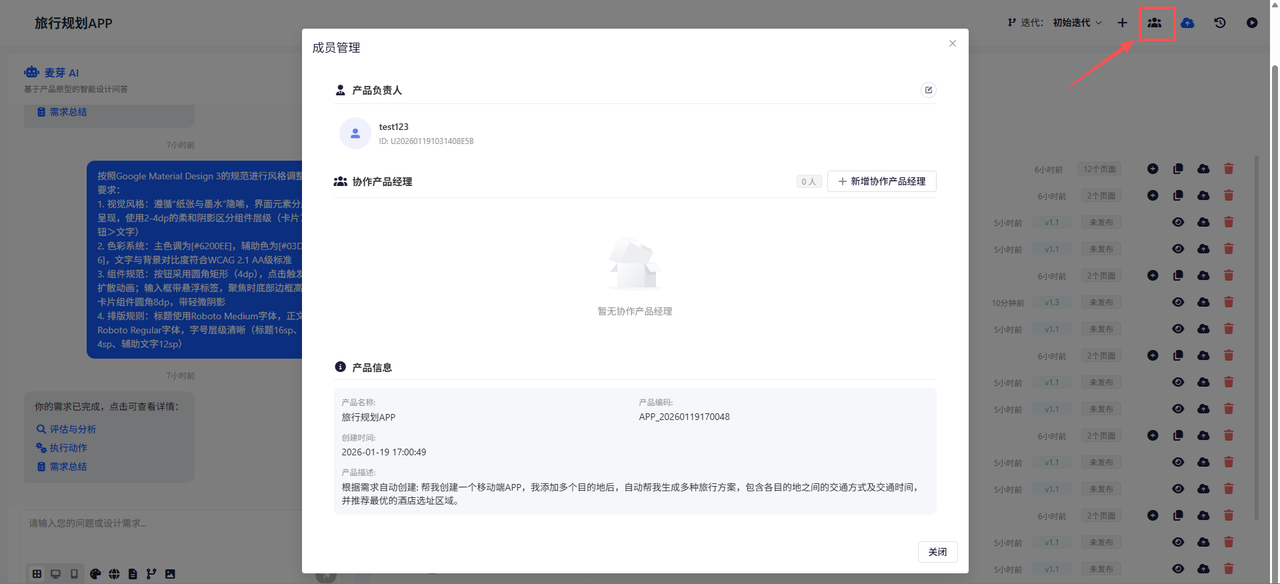
8. 成员管理
支持管理产品的协作人员信息,仅添加后的成员才有该产品的编辑权限
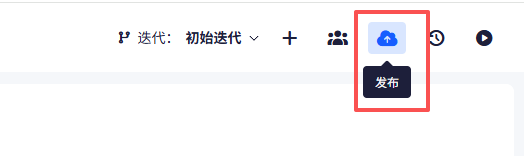
9. 项目发布
点击一键发布该项目下所有原型页面,支持开发过程中可选中需求页面
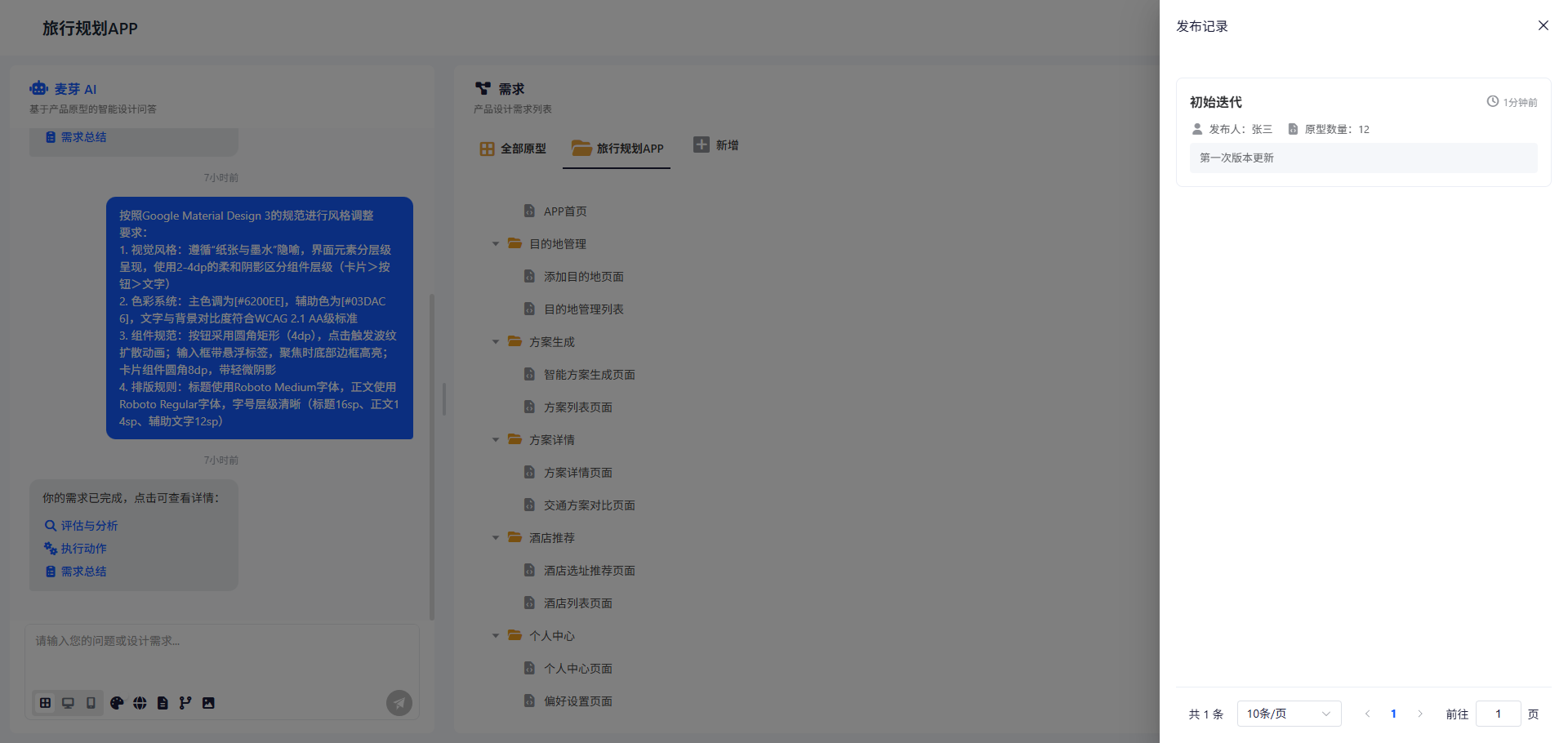
10. 发布记录
所有原型设计完毕后,可以点击发布按钮,将原型发布,发布的时候可以选择需求文档。发布后原型内容会同步更新到开发模块,进入研发阶段。系统将自动记录发布记录,供研发查看。
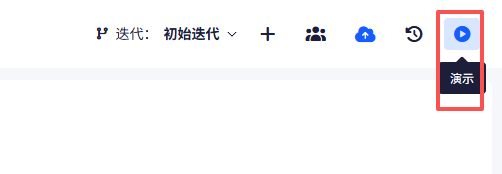
11. 演示
支持对原型进行演示,方便团队成员查看和讨论设计方案
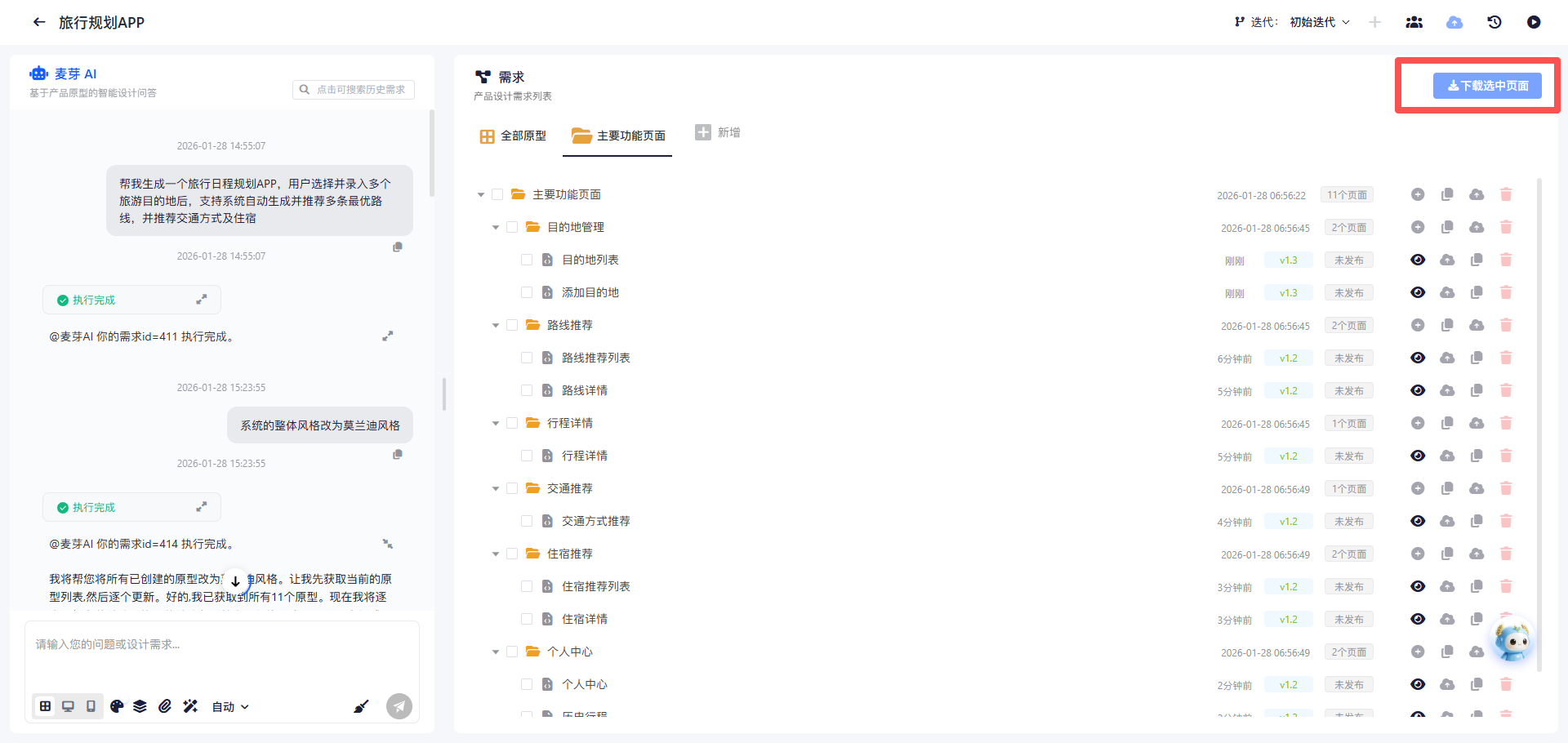
12. 下载选中页面
支持在页面列表选择要导出页面名称,一键下载导出选中页面的HTML文件
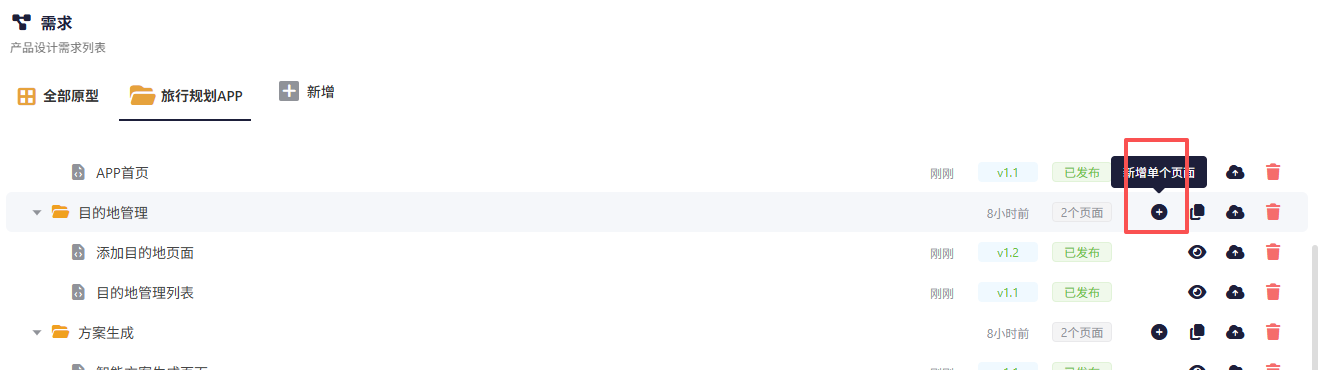
13. 新增单个页面
支持在原型组下新增单个全新页面
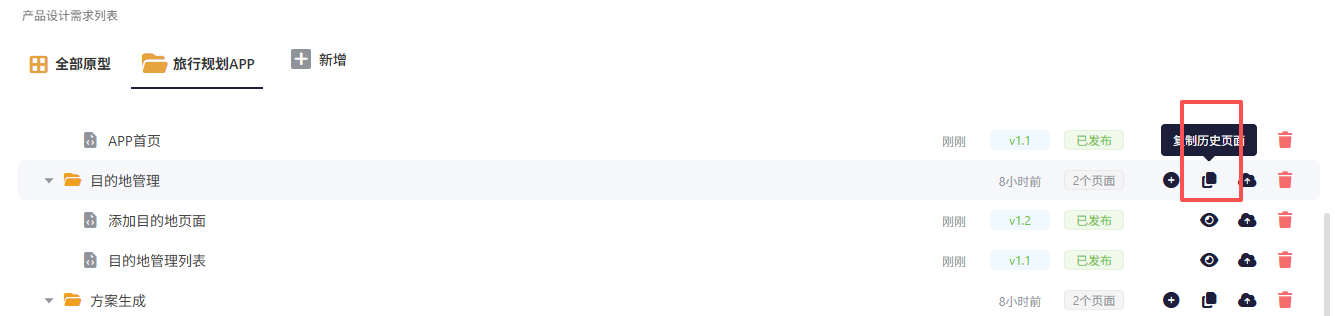
14. 复制历史页面
支持选择不同项目下的历史版本页面进行复制,在对应原型组下增加一模一样的页面
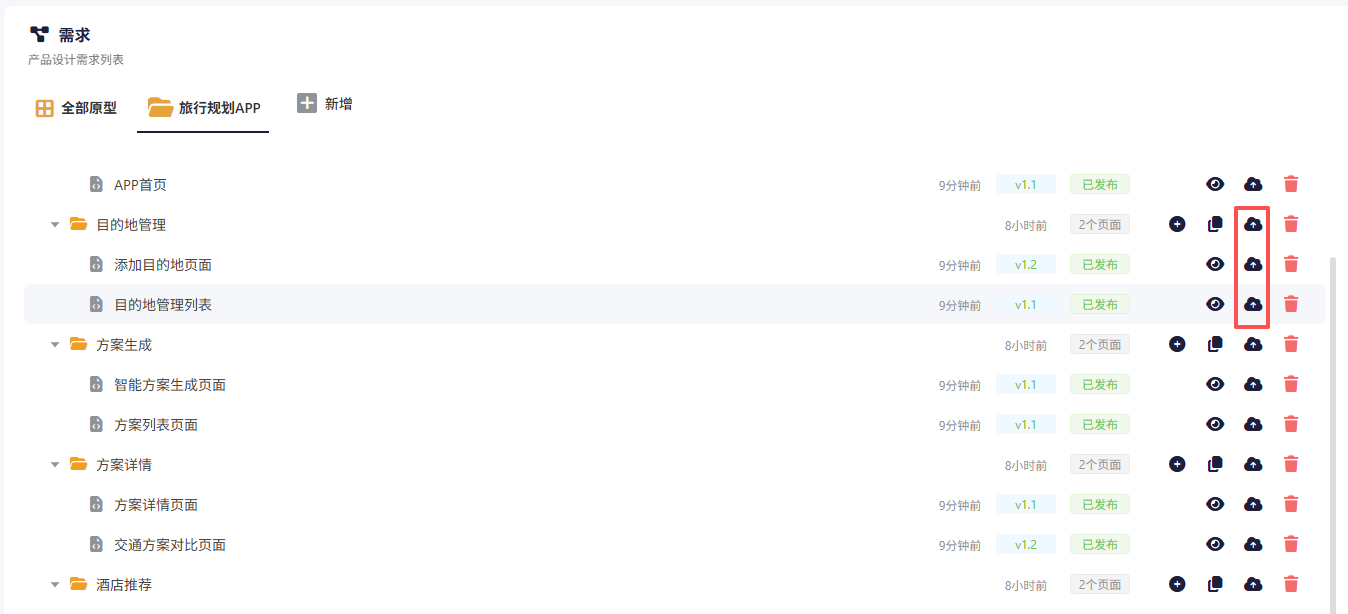
15. 原型组/单个页面的发布
可以针对具体原型组/单个页面进行发布,已发布的页面无法再次发布
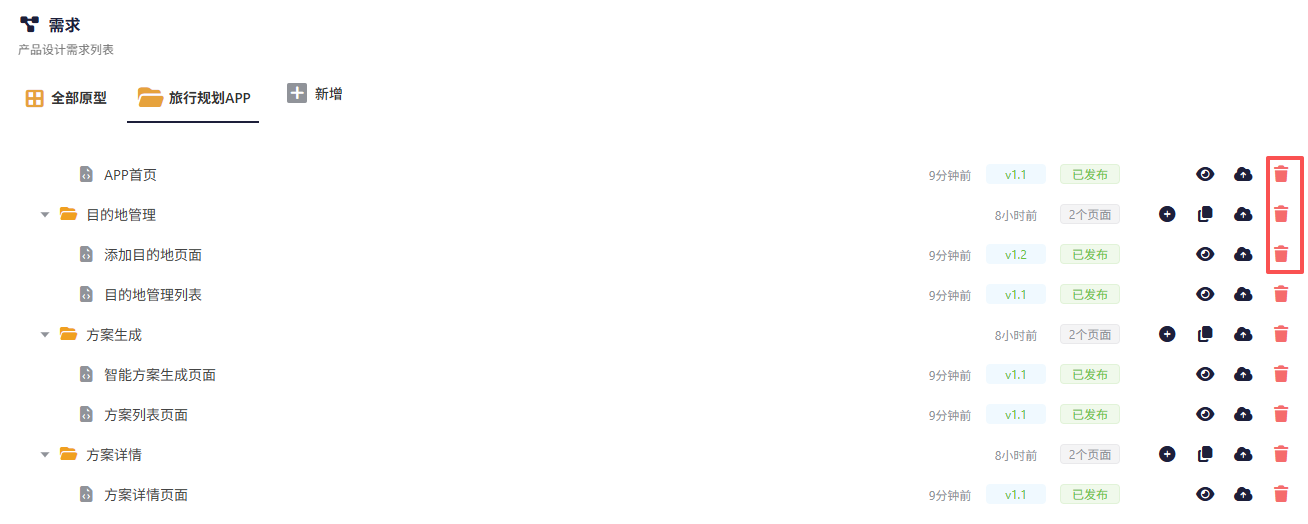
16. 原型组/单个页面的删除
可以针对具体原型组/单个页面进行删除,删除的原型无法找回
(三)单个页面精细调整
🌟可以针对单个具体页面进行需求调整
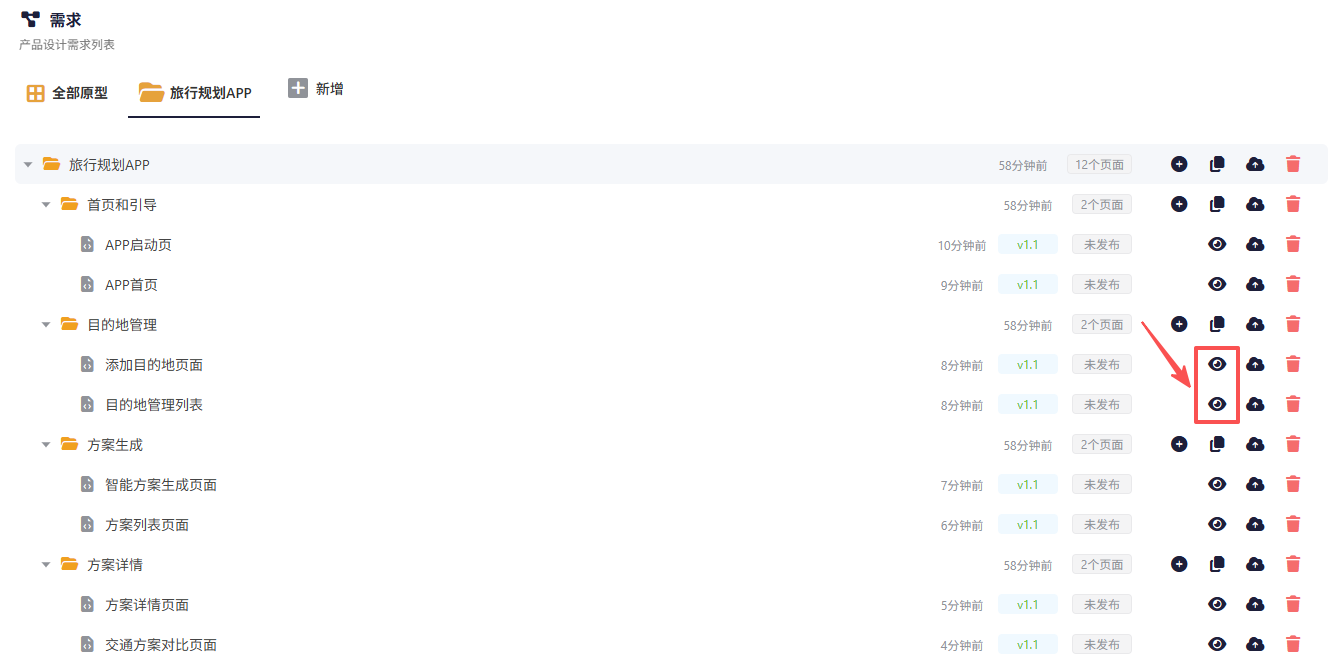
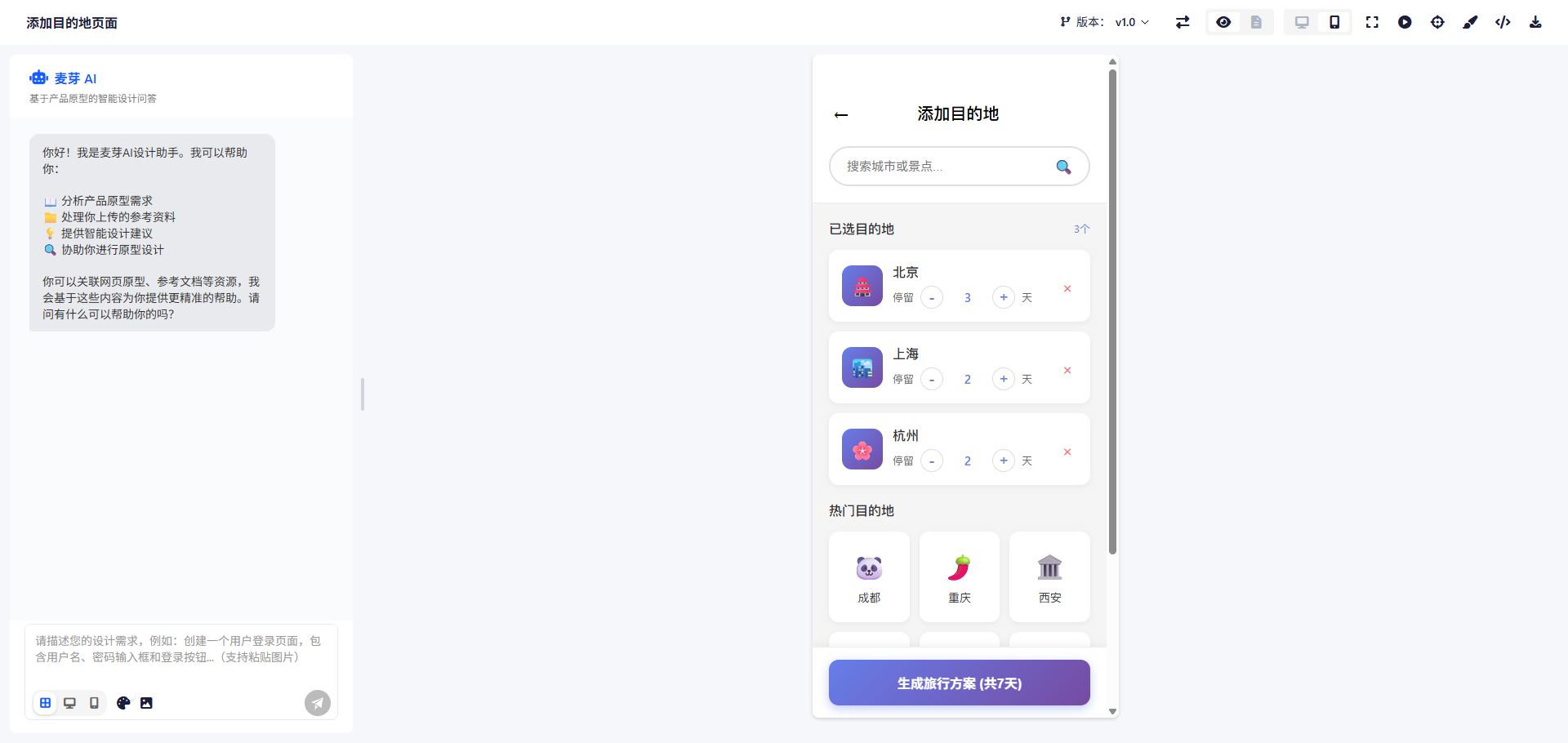
在单独页面的设计调整中,你可以通过以下操作来使原型达到你的需求
1.纯文本提示词
可在文本输入框输入纯文本提示词来调整当前页面的功能及需求,例:热门目的地支持“查看更多”,点击跳转更多城市查看列表
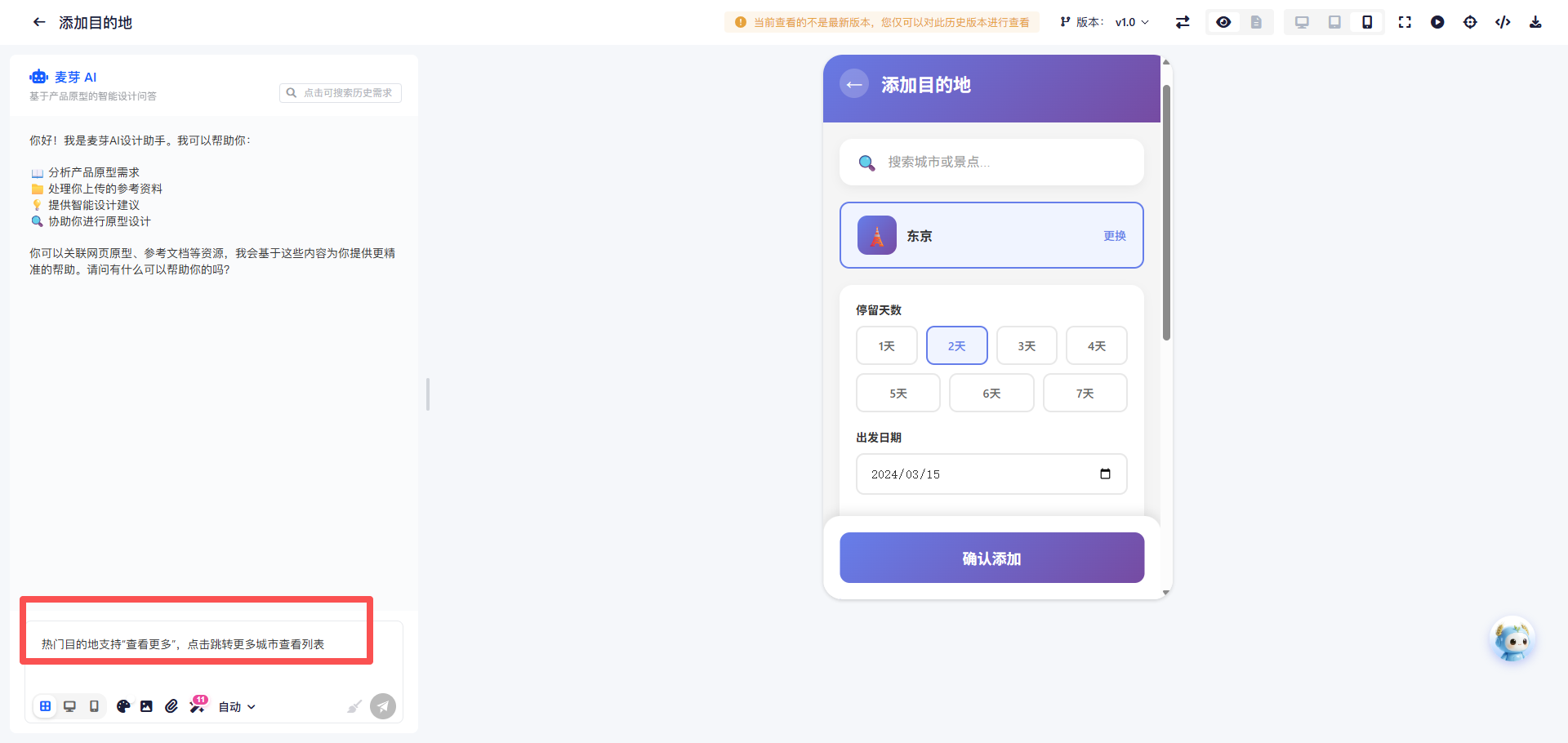
2. 参考素材
可选择素材,上传图片之后作为页面内的logo、图标、背景图等素材使用
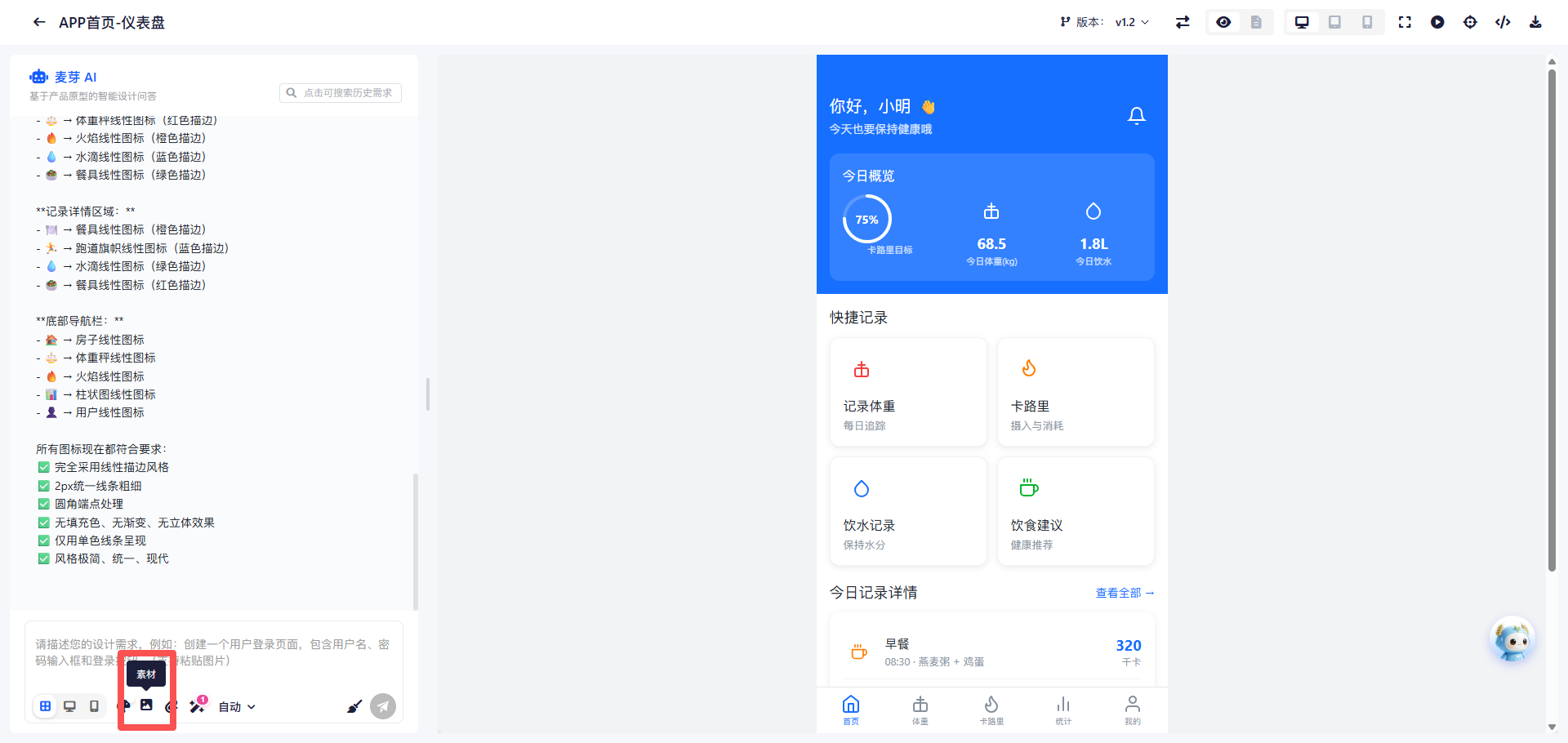
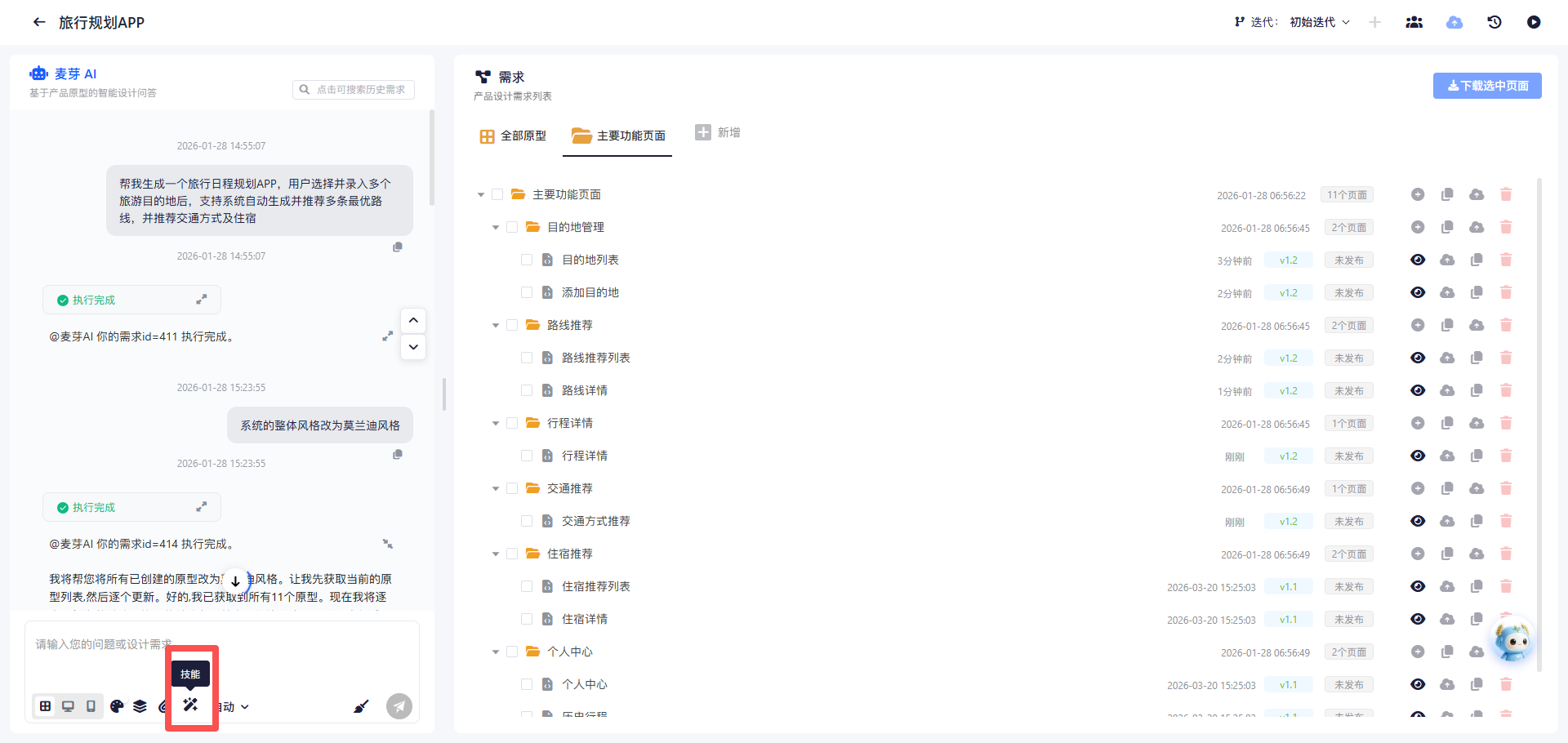
3. 技能选择
支持选用多种技能,让麦芽AI 执行需求任务时将严格遵循技能规则输出结果
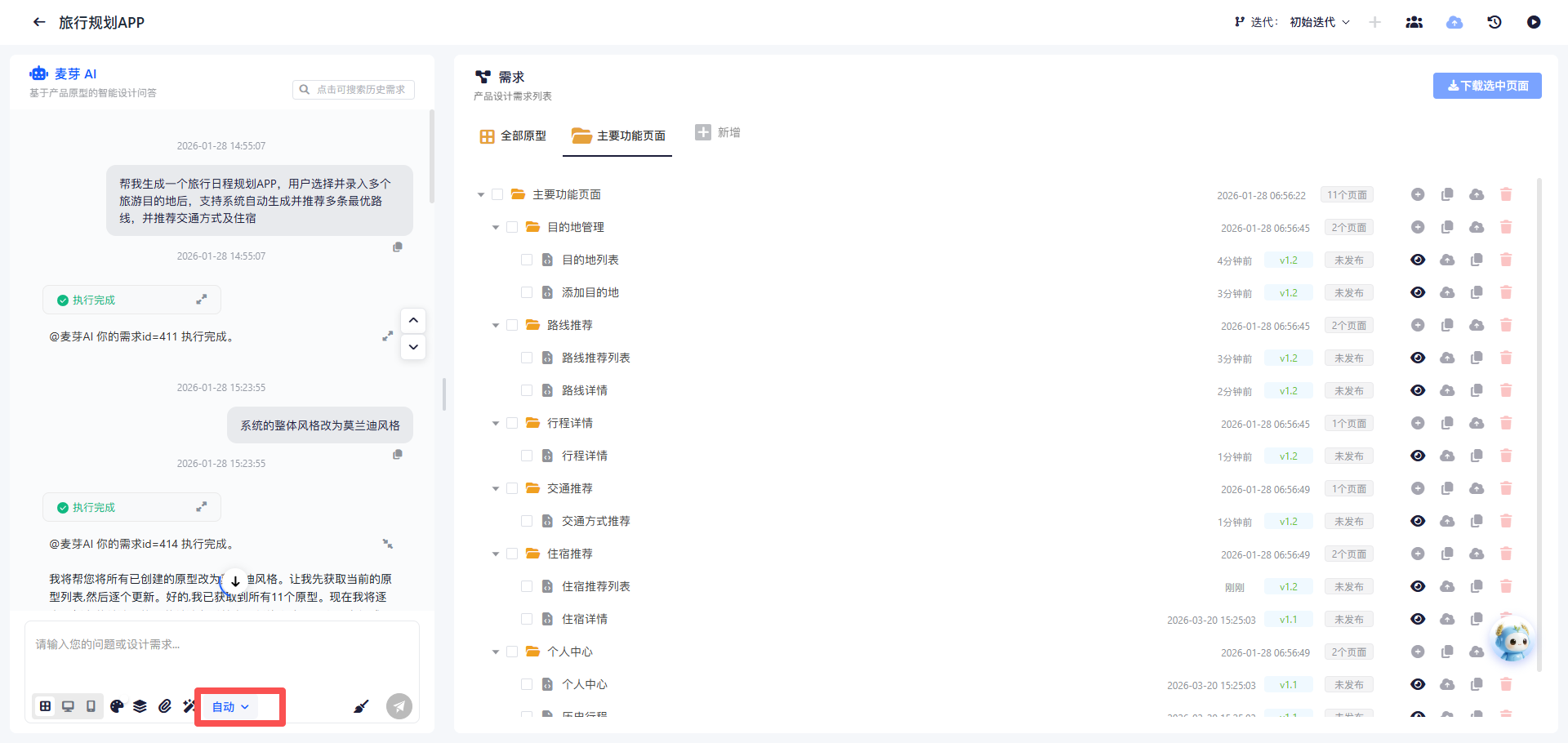
4. 模型选用
支持自定义模型,根据不同的需求内容选择最合适的大模型,使得输出内容更正确
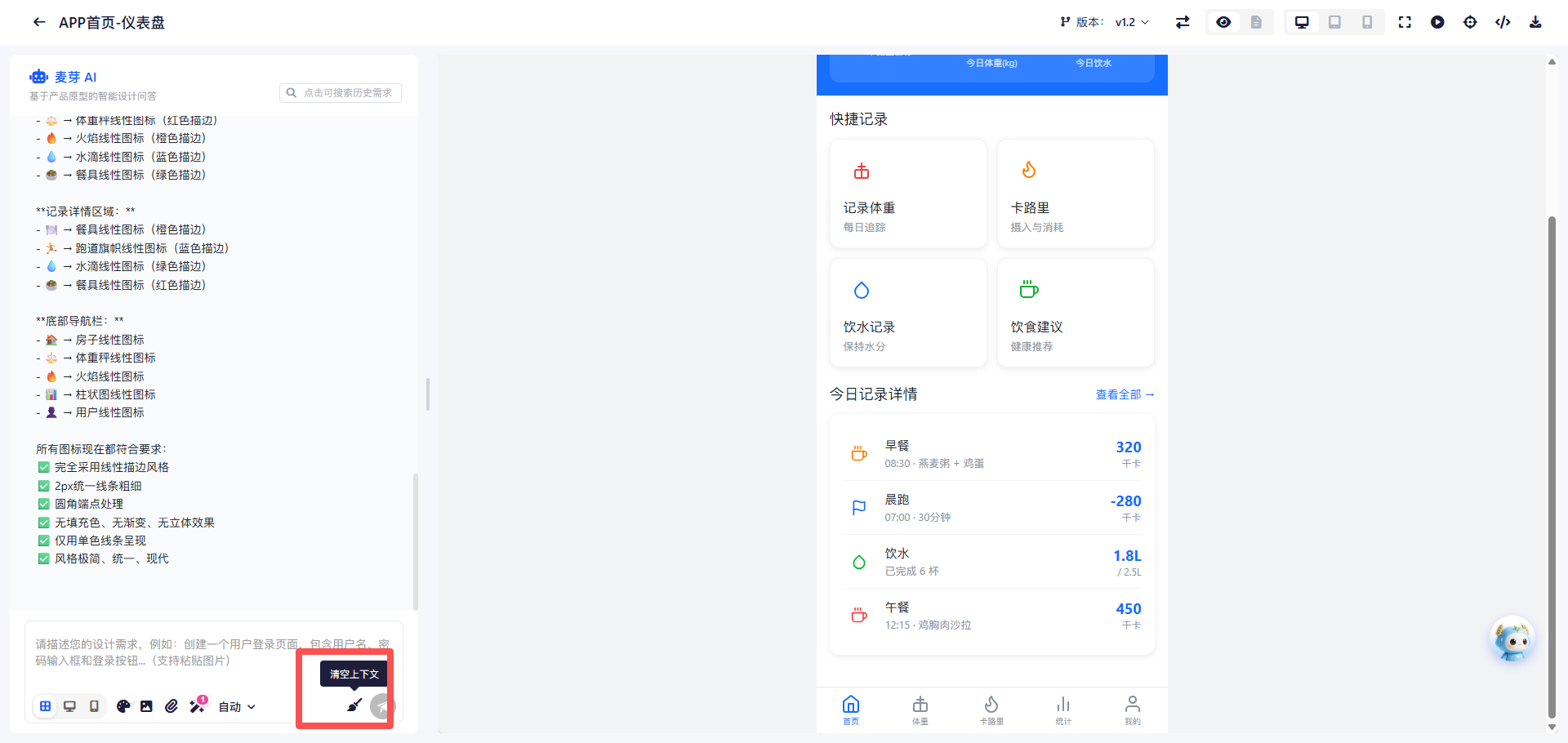
5. 清空上下文
支持清除会话中已存储的上下文,使之后的对话不会受到之前历史消息的影响。
6. 版本切换与查看
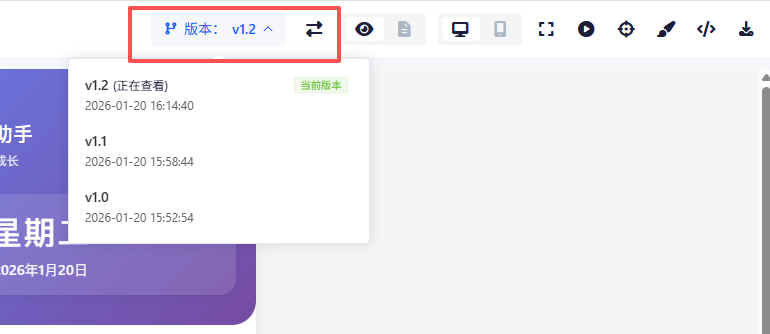
原型页面AI每调整一次将记录一个版本,点击版本展开下拉框支持切换查看对应版本页面内容
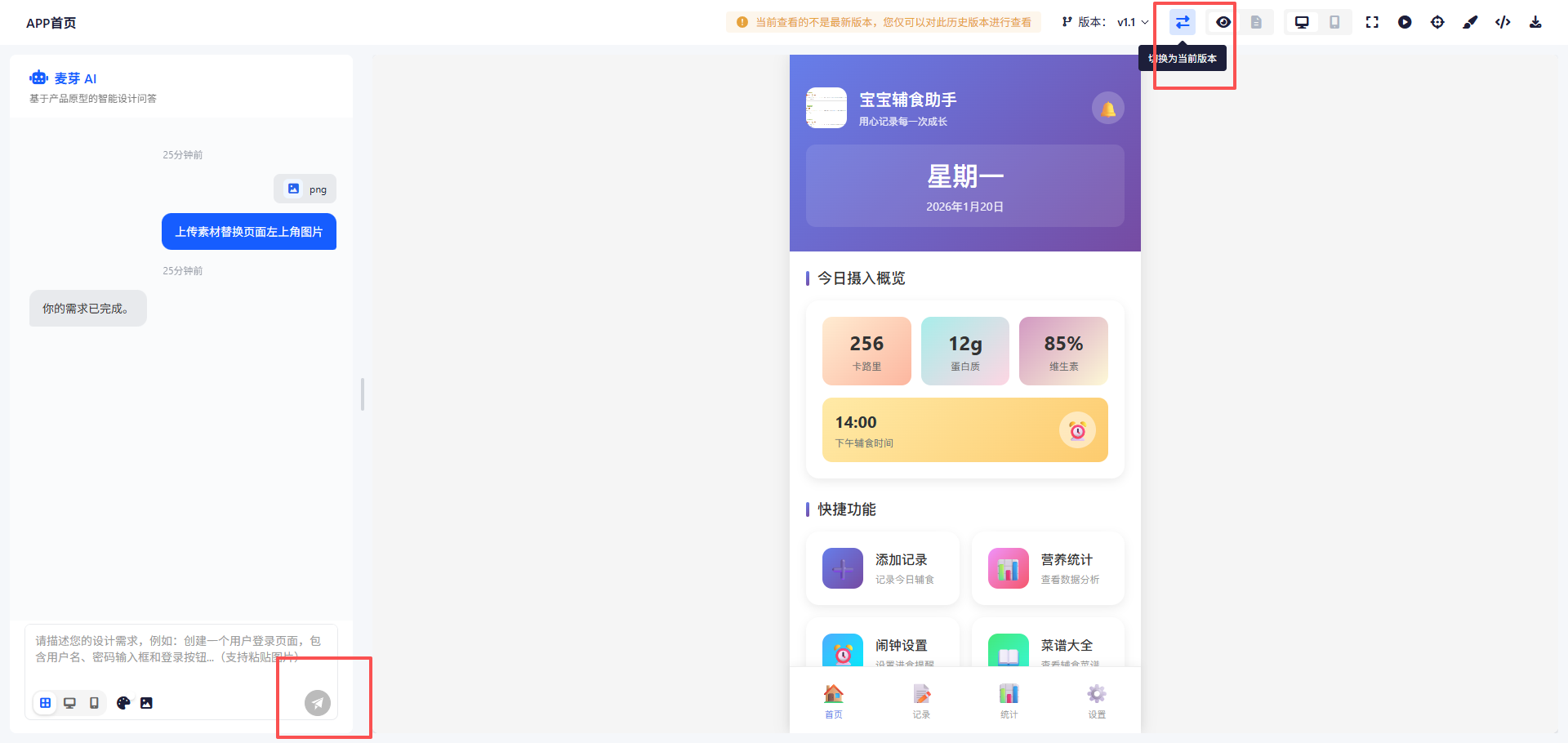
7. 切换为当前版本
支持切换历史版本为当前版本,代表原型页面使用的最后确定版本。
仅支持将预览版本切换为当前版本的时候才可进行需求修改
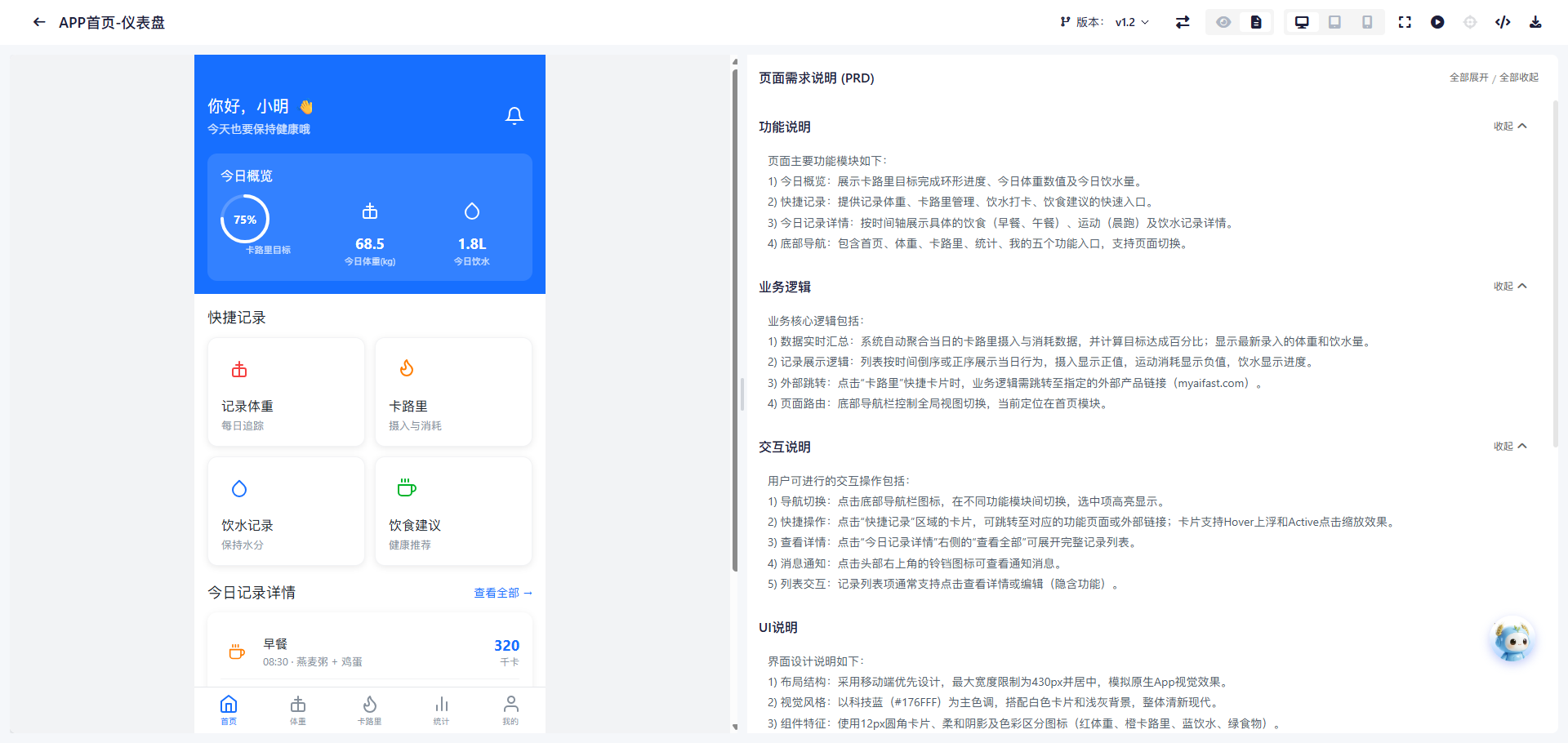
8. 查看页面PRD需求说明
点击按钮查看当前版本页面需求说明文档,文档内容支持编辑
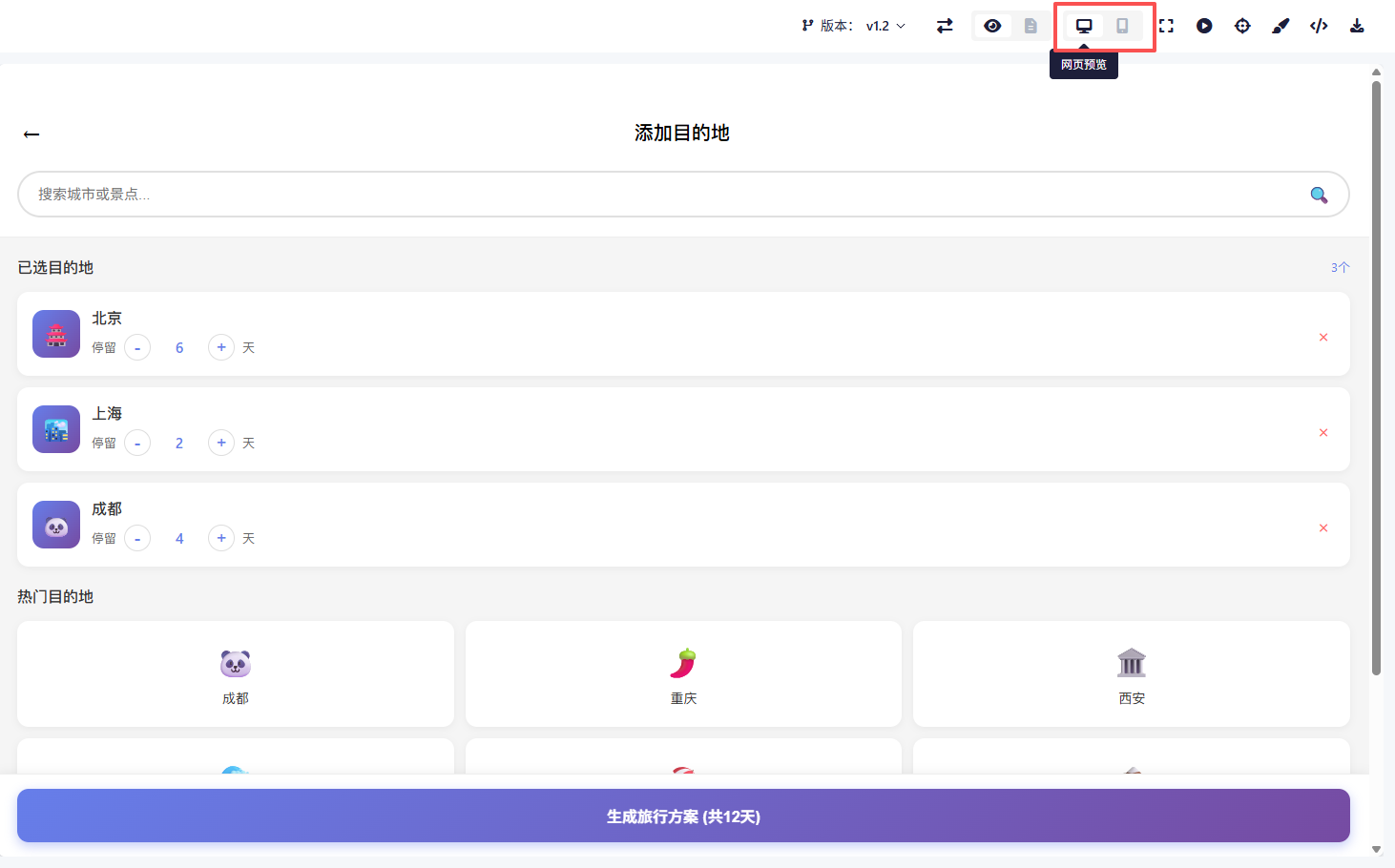
9. 切换页面预览样式(网页端/移动端)
点击按钮支持在网页端/移动端之间切换预览样式
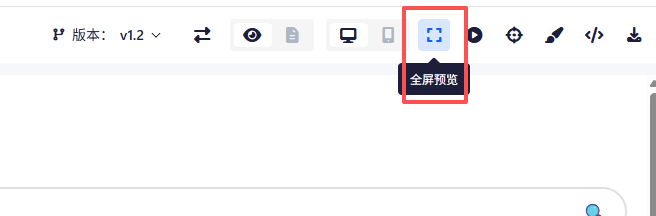
10. 全屏预览
点击支持当前页面的全屏预览功能,进入全屏预览后点击"ESC"退出全屏查看
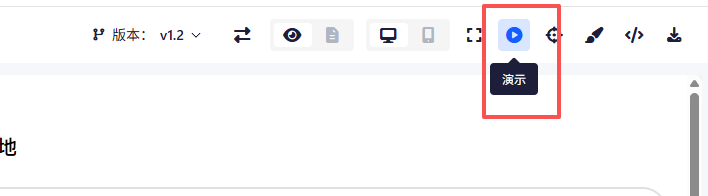
11. 演示
点击支持进入当前项目的演示环境,支持各页面之间的切换查看
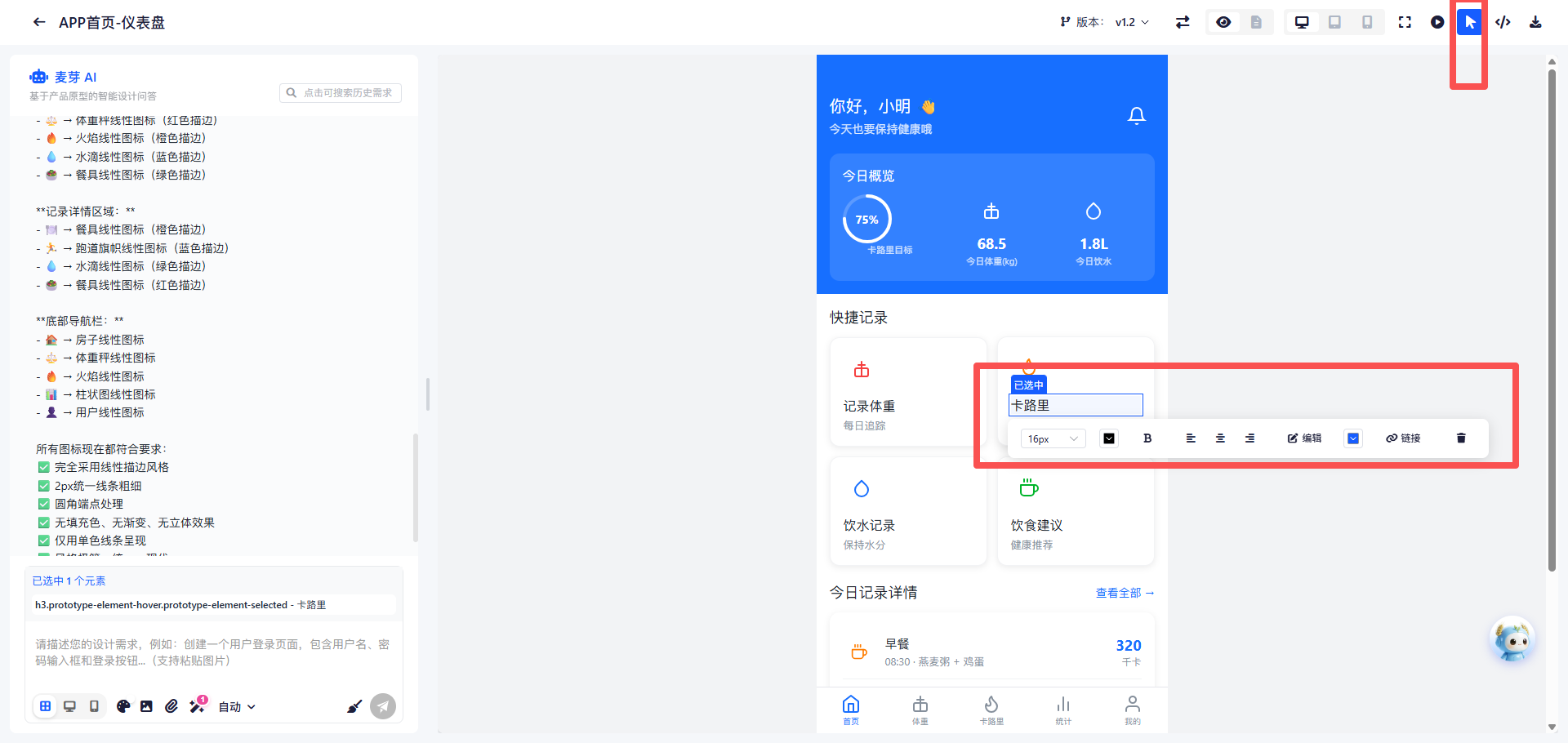
12. 局部调整
点击进入局部调整,选中页面中想要调整的部分元素,输入调整需求,例:将卡片内的卡路里文案改为热量消耗,选中对应元素后再点击编辑,即可实时编辑页面文案内容
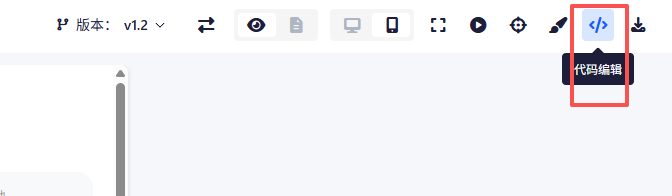
13. 代码编辑
点击进入当前页面的前端页面代码编辑页,支持通过代码修改页面内容
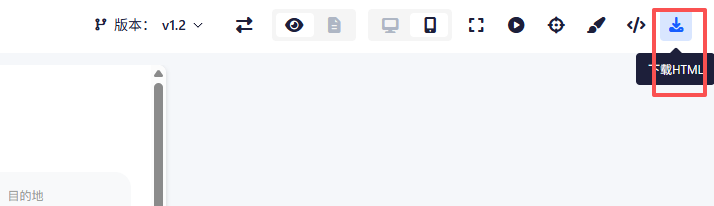
14. 下载HTML
点击下载当前版本页面的HTML文件