一、功能概述
麦芽 AI 开发可基于原型、需求文档自动生成符合国际规范的高质量代码,支持新项目从零搭建、旧项目迭代升级;同时具备数据库智能设计、SQL 自动生成、项目测试管理等能力,全程通过 AI 对话交互简化开发流程,提升研发效率。
二、新增项目
(一)入口路径
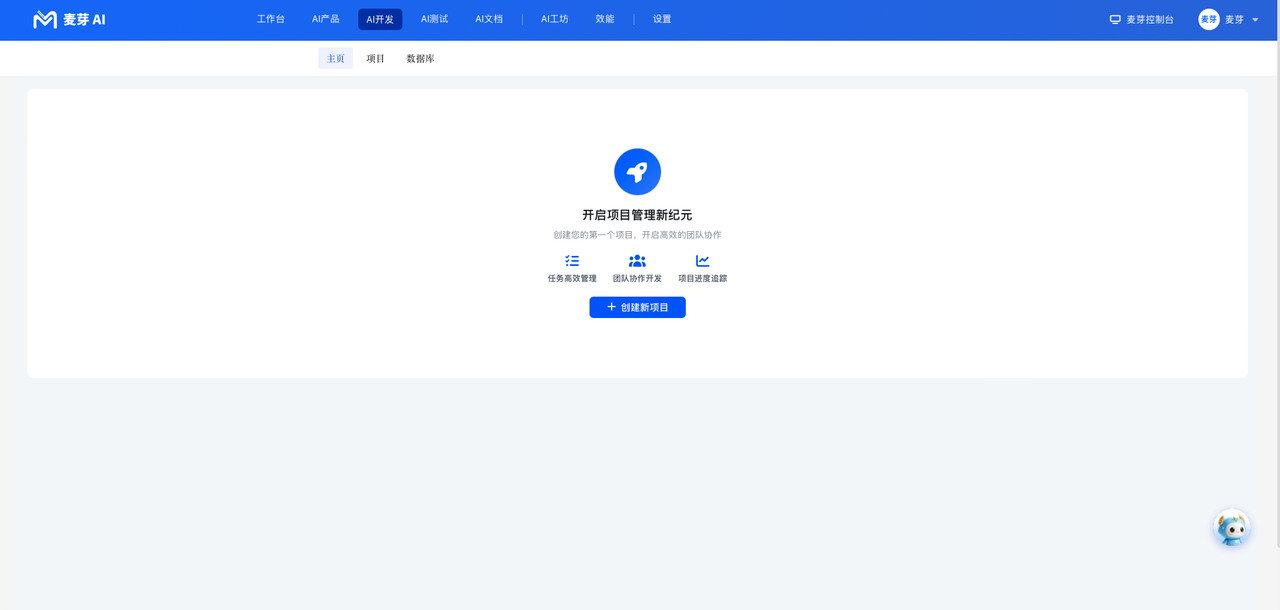
1.登录麦芽 AI 工作台,点击顶部导航栏开发,进入开发首页;
2.点击页面显眼位置的创建新项目,进入项目创建表单页。
(二)填写项目信息
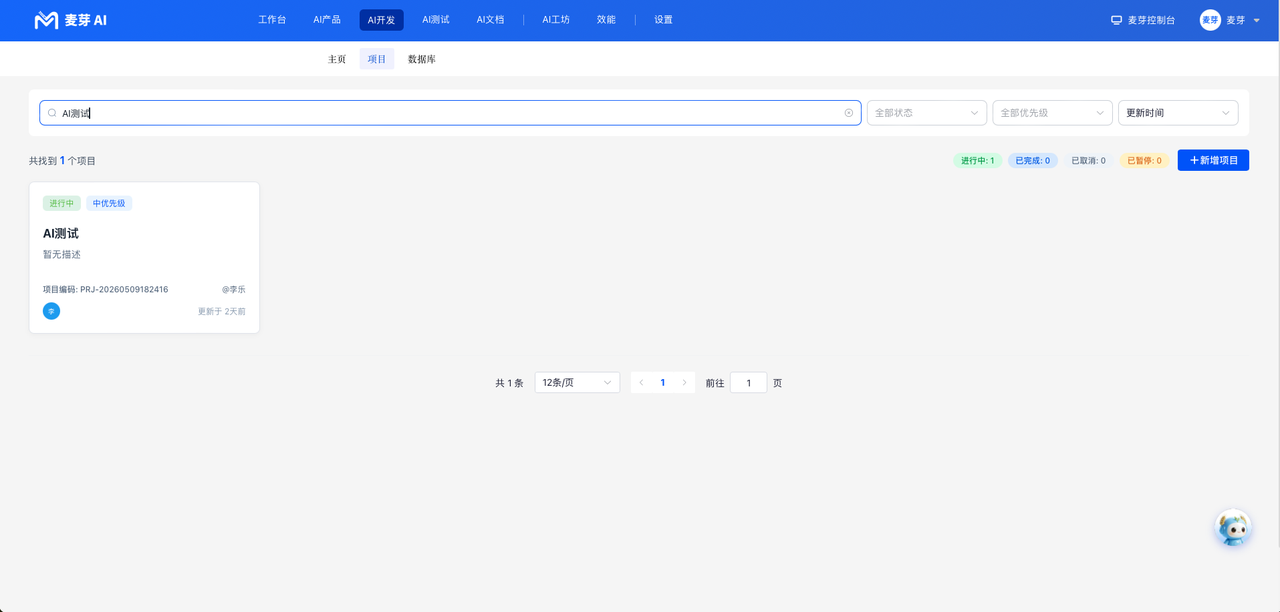
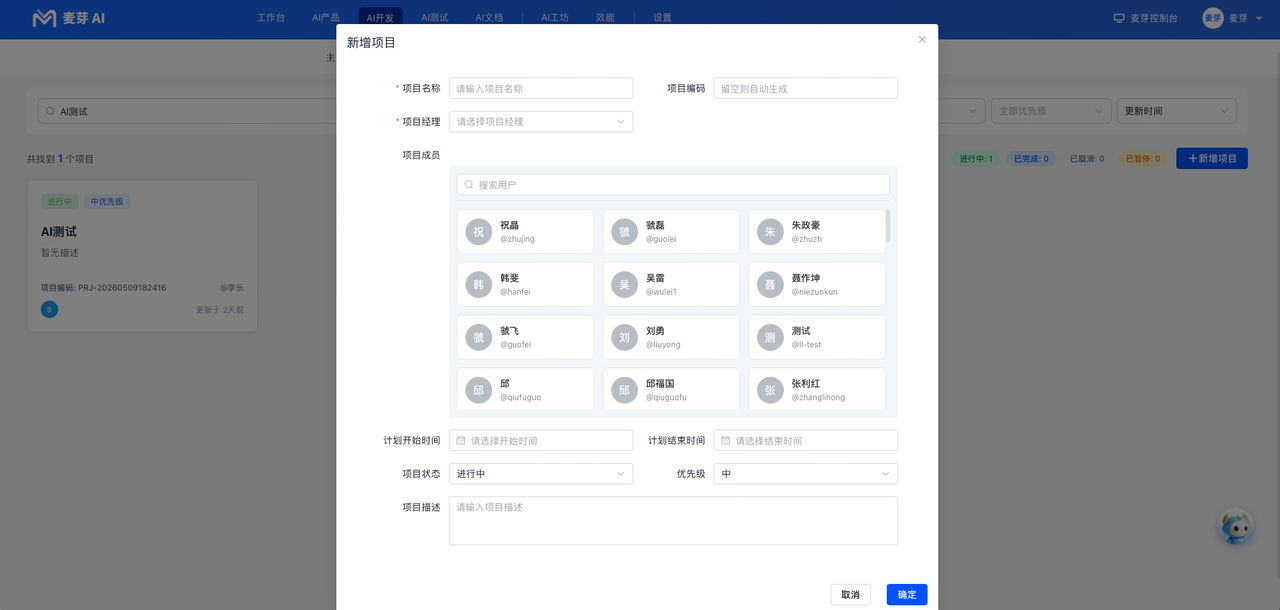
点击“新增项目”,填写以下必填项,选填项按需补充
三、开发项目
(一)进入项目开发页
在开发首页的项目列表中,点击目标项目名称,进入项目专属开发页。
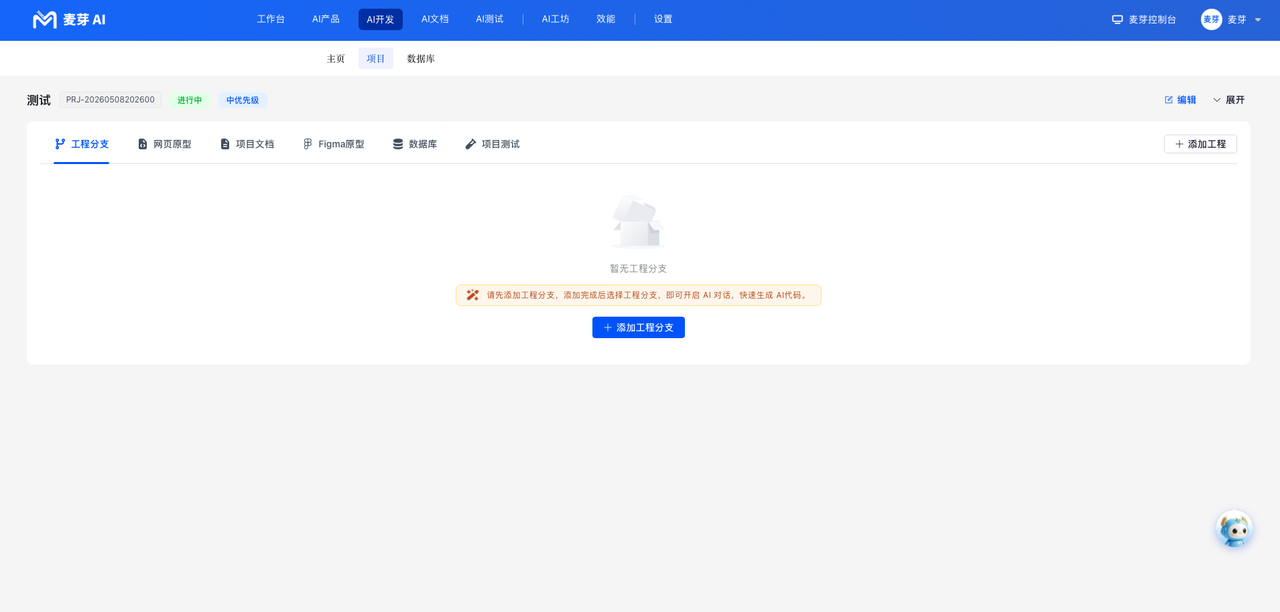
(二)添加项目素材(核心前置步骤)
项目素材为 AI 生成代码提供参考依据,支持 6 类素材添加,操作如下:
1.添加工程分支
关联 Git 仓库代码,支持绑定已有 Git 工程或新建工程:
- 点击工程分支→添加工程分支;
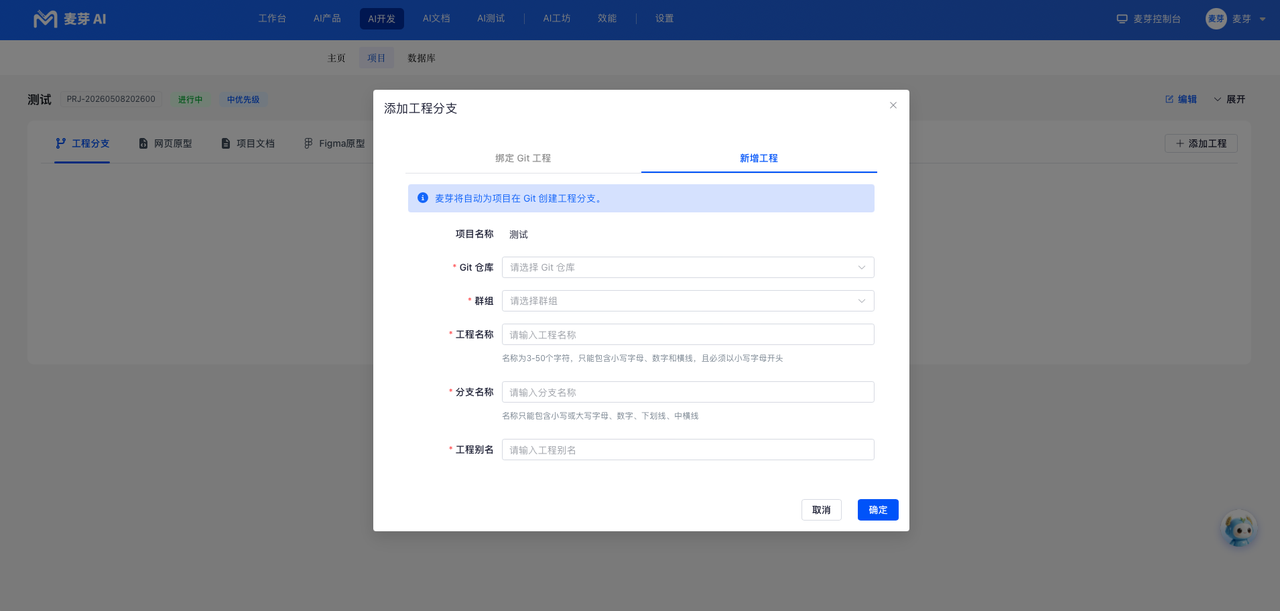
- 绑定 Git 工程:输入Git 仓库地址,选择版本控制系统,获取并选择分支;
- 新建工程:选择 Git 仓库、群组,输入工程名称、分支名称、工程别名;
- 点击确定,完成分支关联,AI 将自动拉取仓库代码。
2.添加网页原型
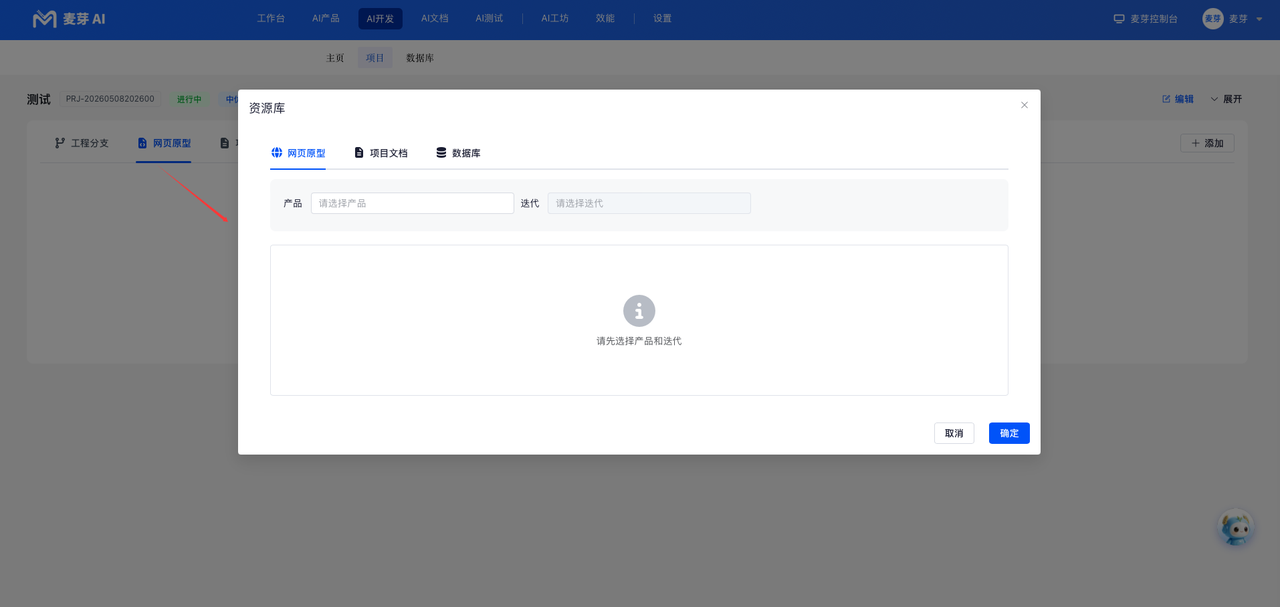
关联系统内已生成的项目原型,用于还原页面样式、生成前端代码:
- 点击网页原型→添加;
- 选择对应的产品与迭代版本;
- 点击确定,完成原型关联。
3.添加项目文档
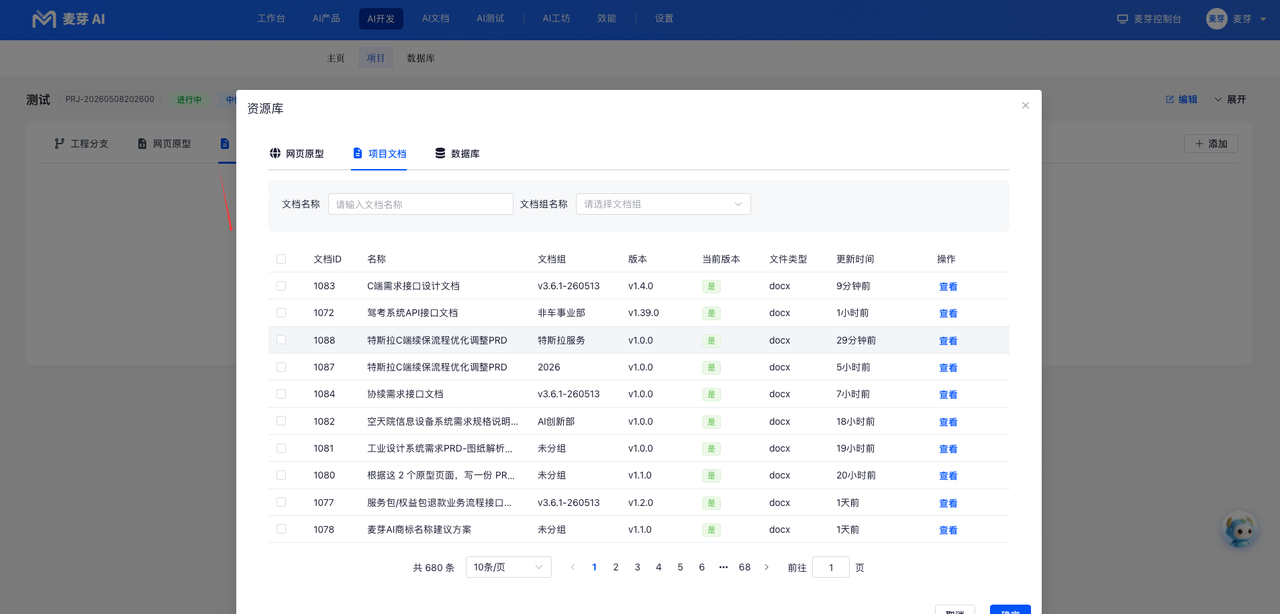
关联文档库中的需求、接口等文档,辅助代码逻辑设计:
- 点击项目文档→添加;
- 搜索文档名称 / 筛选文档组,勾选目标文档;
- 点击确定,完成文档关联。
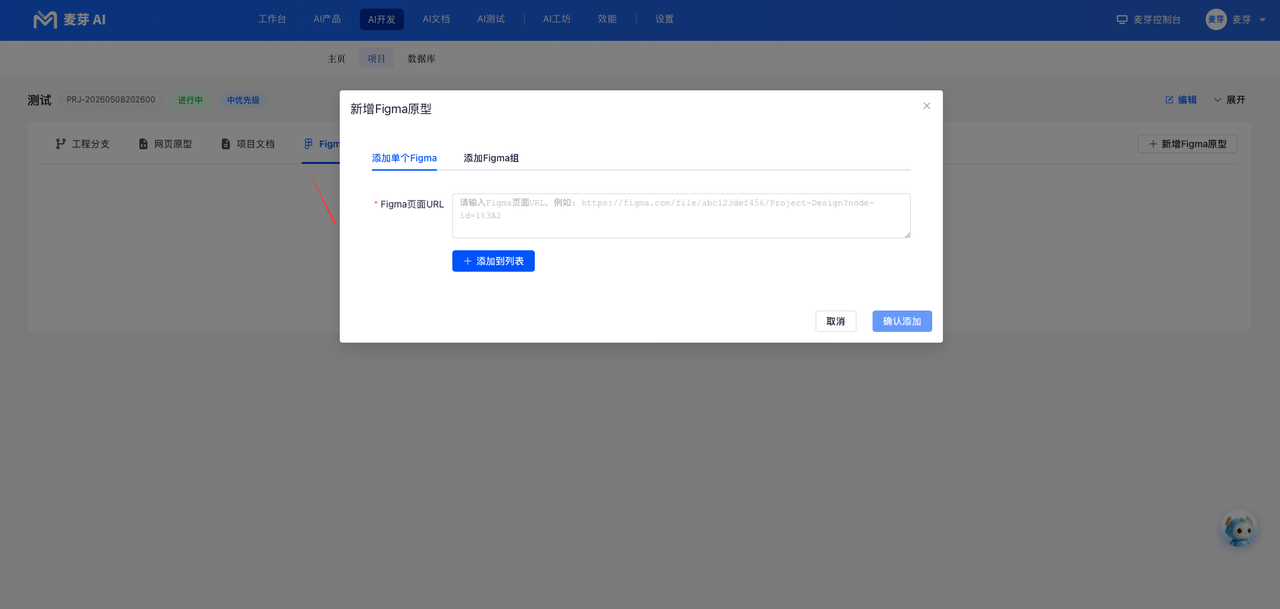
4.添加 Figma 原型
关联 UI 设计稿,支持单个页面链接或整个 Figma 组:
- 点击Figma 原型→添加;
- 粘贴 Figma 页面 / 群组链接;
- 点击确定,完成设计素材关联。
5.添加数据库
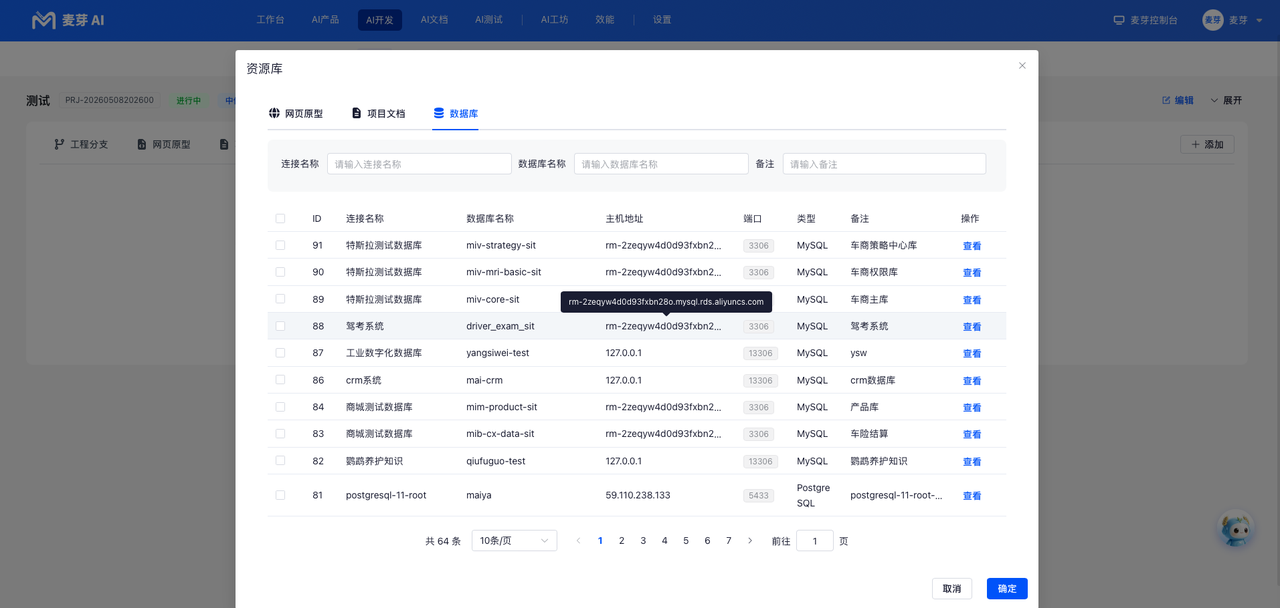
关联系统内已配置的数据库资源,支持代码与数据库的联动开发:
- 点击数据库→添加;
- 勾选目标数据库(支持按连接名称、数据库名称筛选);
- 点击确定,完成数据库关联。
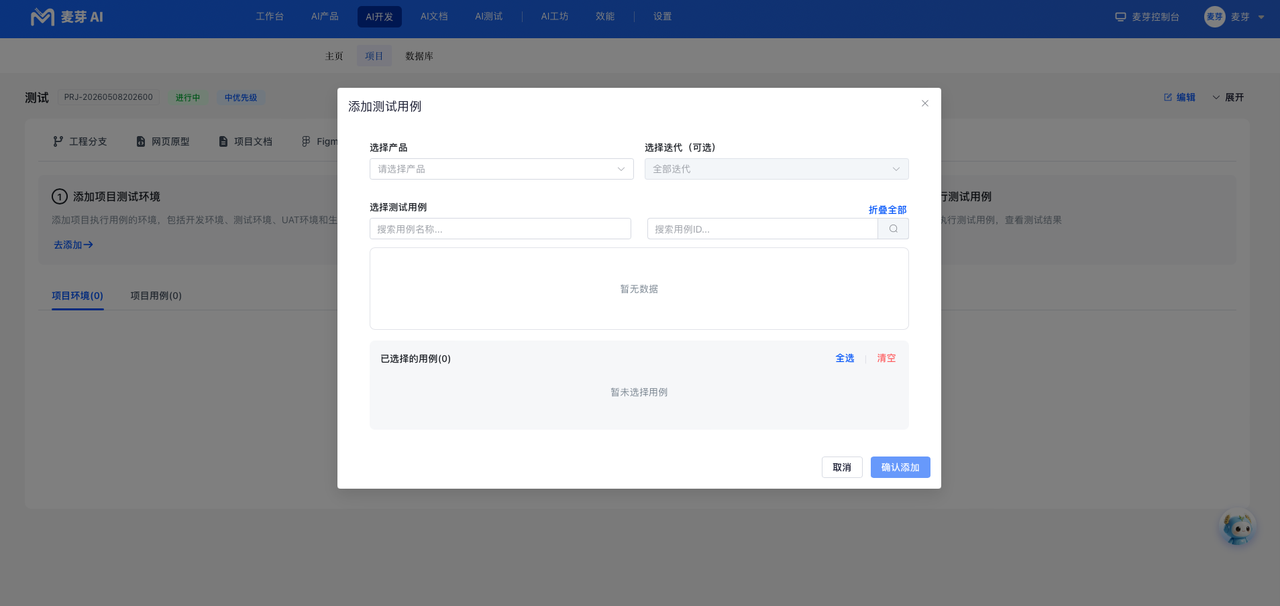
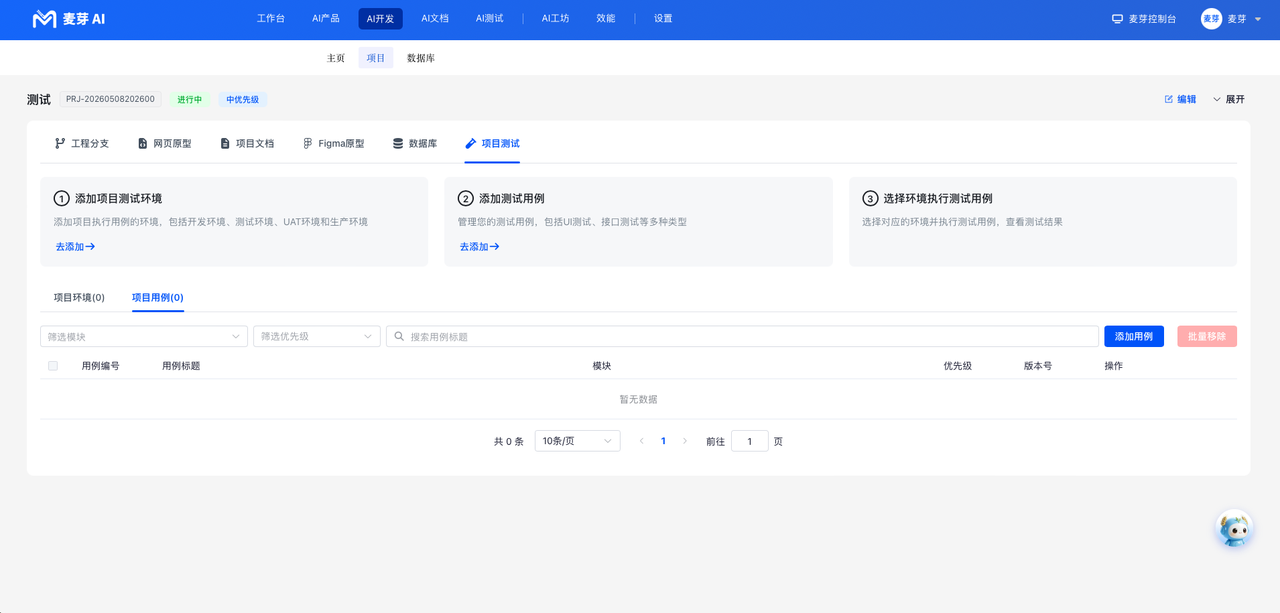
6.添加项目测试
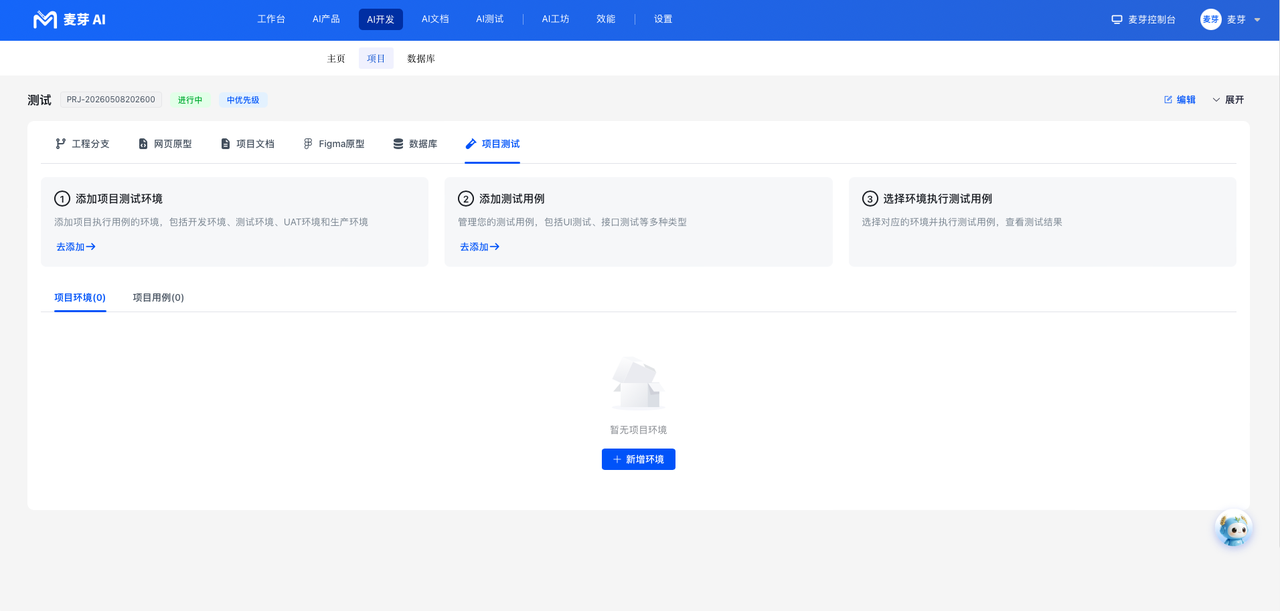
配置测试环境、管理测试用例,支持开发后快速验证:
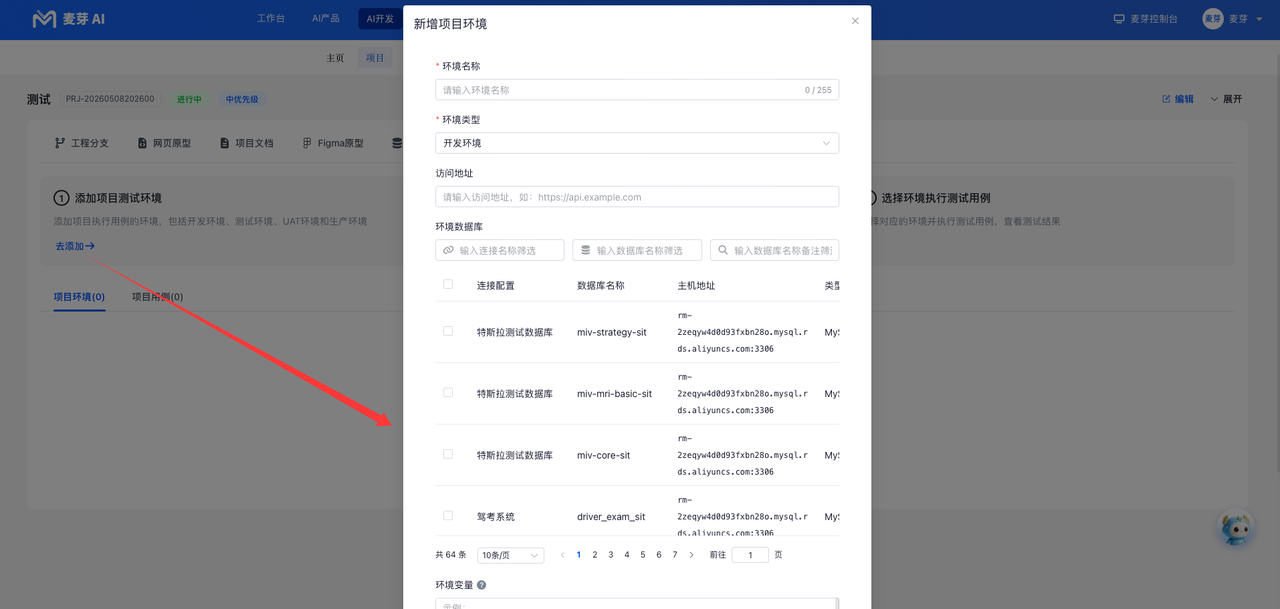
1.添加测试环境:点击项目测试→新增环境,填写环境名称、选择类型(开发 / 测试 / UAT / 生产)、输入访问地址、关联数据库;
2.添加测试用例:点击添加测试用例,选择产品与迭代,勾选 UI / 接口等类型用例;
3.执行测试:选择环境,执行已添加用例,查看执行结果
(三)创建 AI 对话
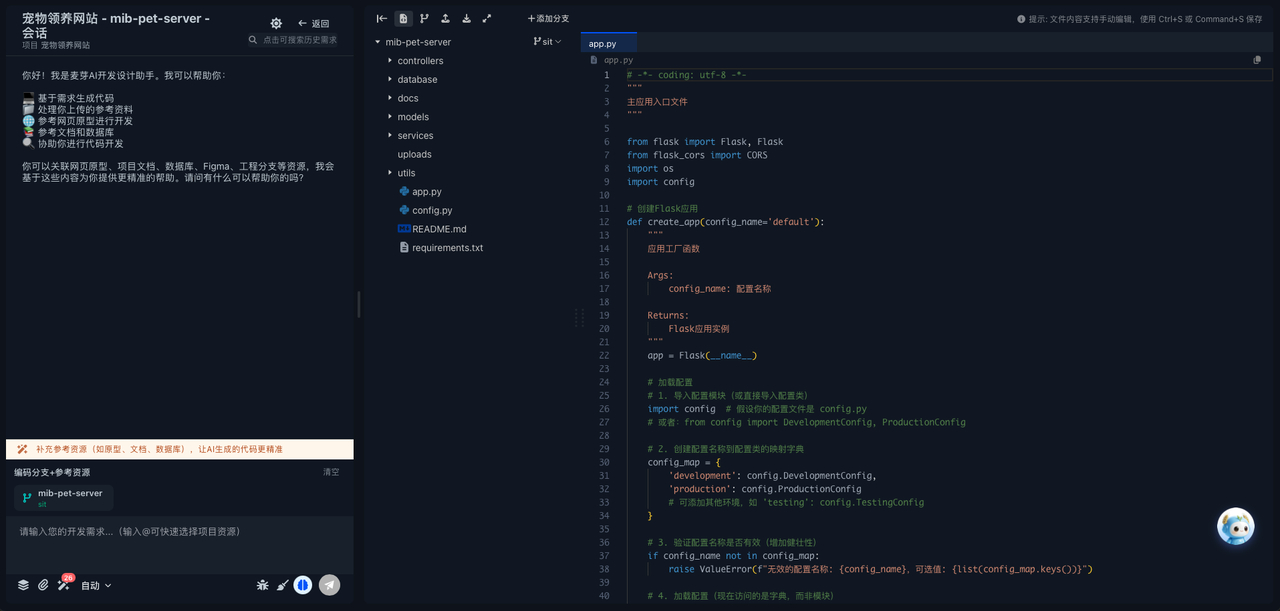
1.在项目开发页的工程分支列表中,点击已添加的 Git 分支;
2.进入专属 AI 对话窗口,系统自动加载该分支代码结构;

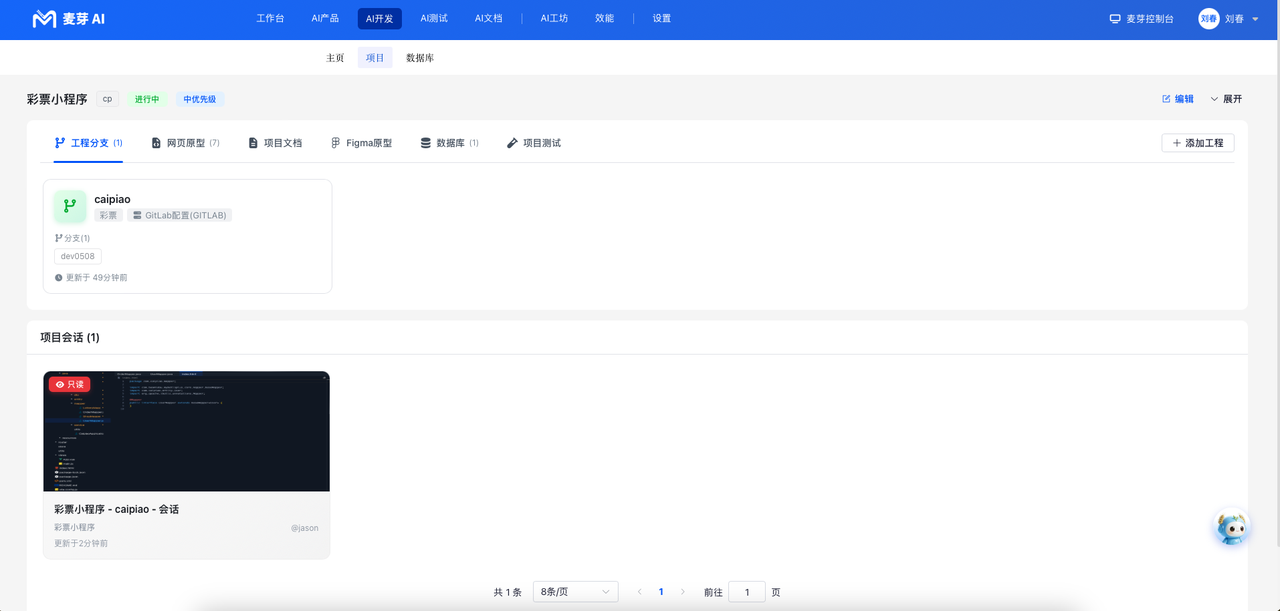
3.支持查看项目下所有对话,非本人创建的对话仅可读、不可编辑。
(四)智能交互开发与优化
在对话区输入开发需求,通过多轮交互完善项目,支持以下增强功能:
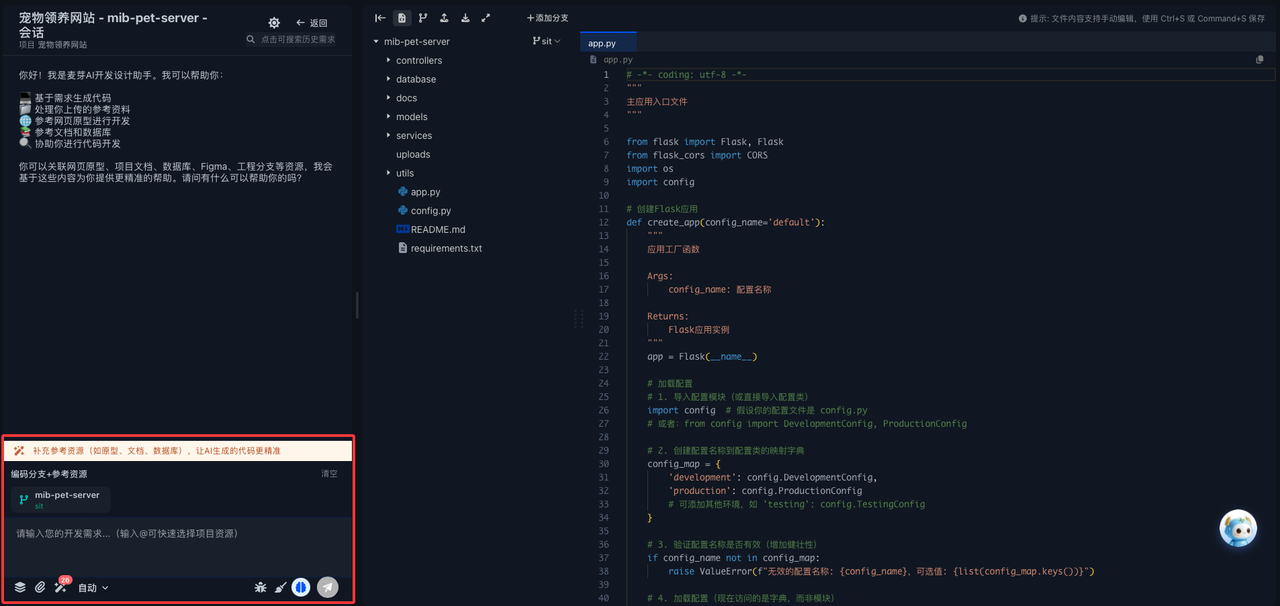
1.快捷选择参考资源
输入框内输入 @,快速勾选已关联的原型、文档、数据库等资源,提升代码精准度。
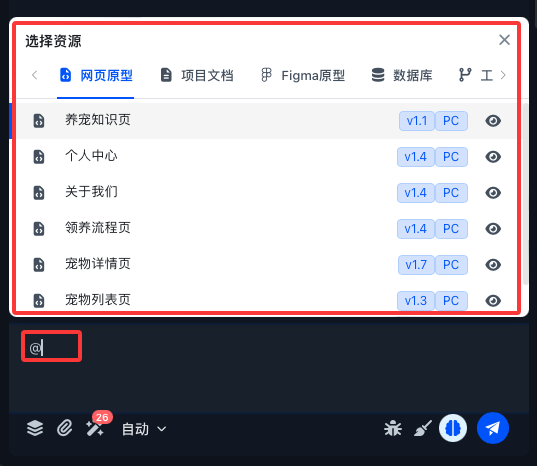
2.手动补充参考资源
点击对话区参考网页原型 / 参考文档 / 参考数据库等按钮,补充未关联的资源。
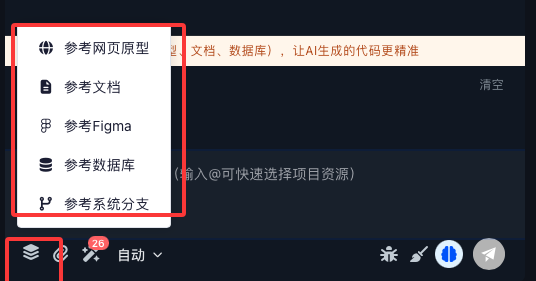
3.选择开发技能
点击技能,添加所需能力(如代码自动修复、前端原型还原、单元测试生成等),AI 将按技能规则输出结果。
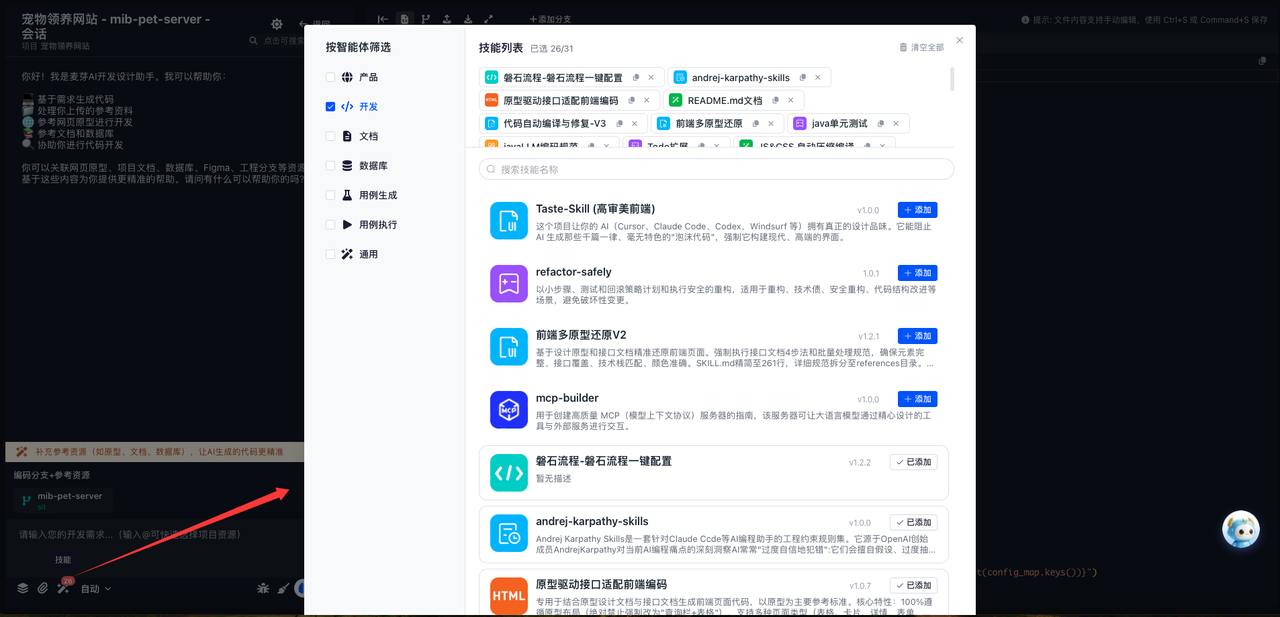
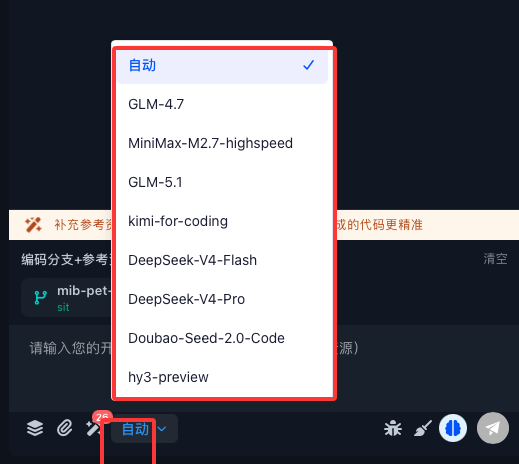
4.切换 AI 模型
支持选择 GLM、MiniMax、kimi等多种模型,适配不同开发场景
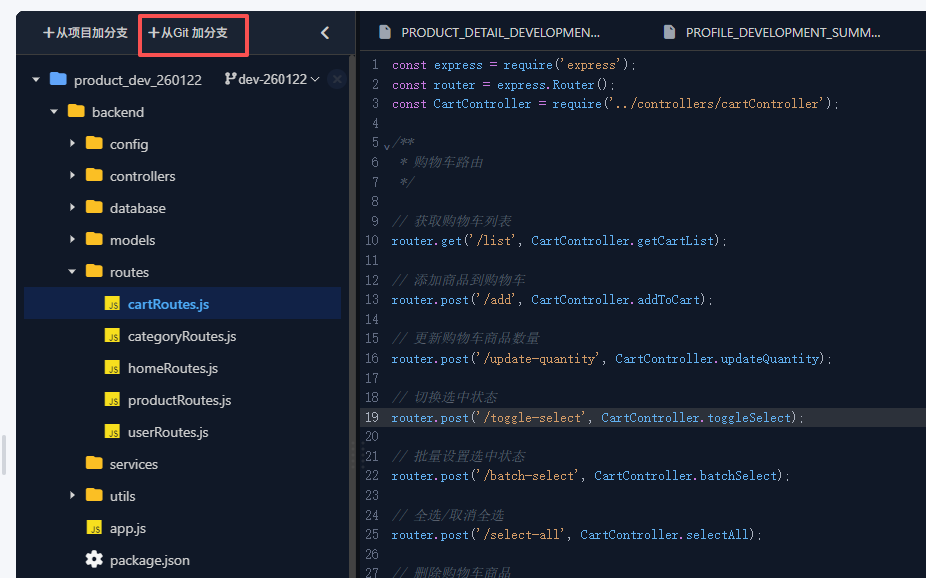
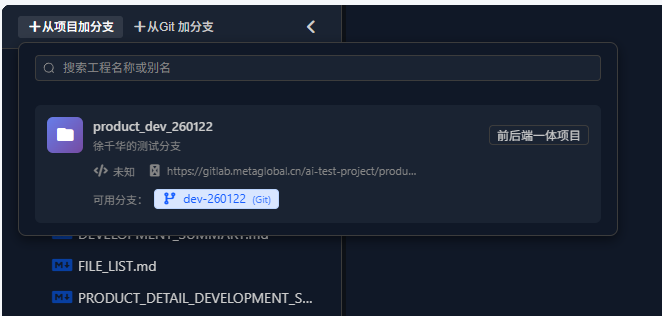
5.新增代码分支
- 从 Git 加分支:直接关联 Git 仓库的新分支;
- 从项目加分支:从已关联的 Git 库中,选择已有分支添加。
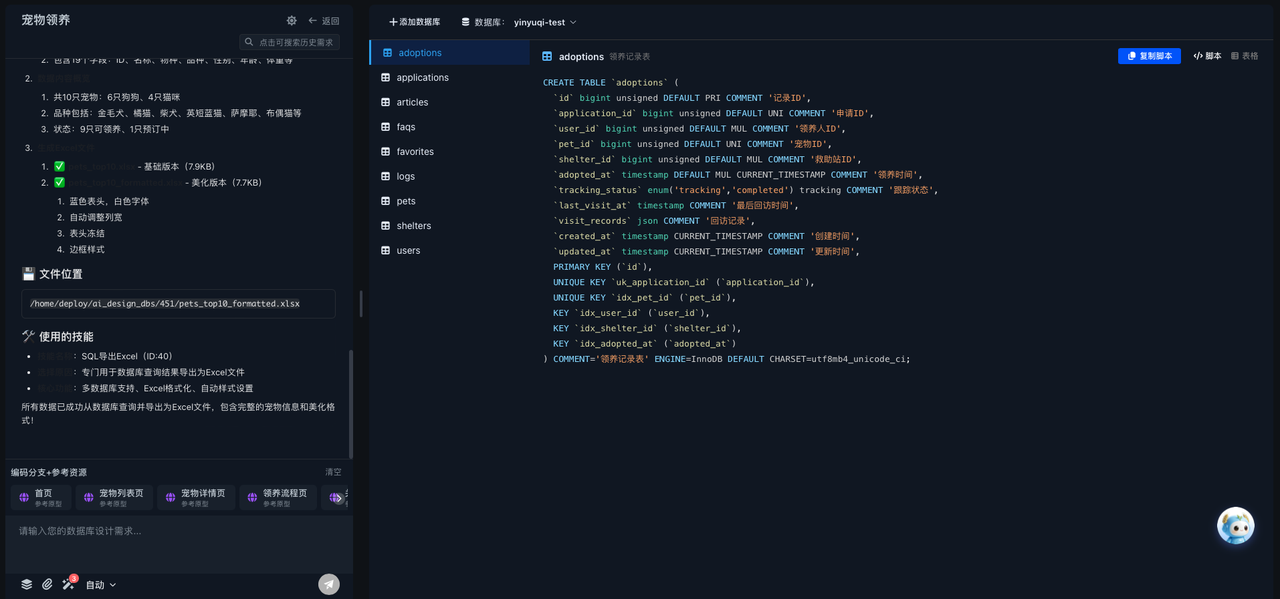
麦芽可以根据原型、需求文档自动撰写数据库表,也可以与 AI 交互调整数据库表结构。还可以根据数据库表,自动完成SQL生成。
四、数据库智能设计
(一)进入数据库管理页
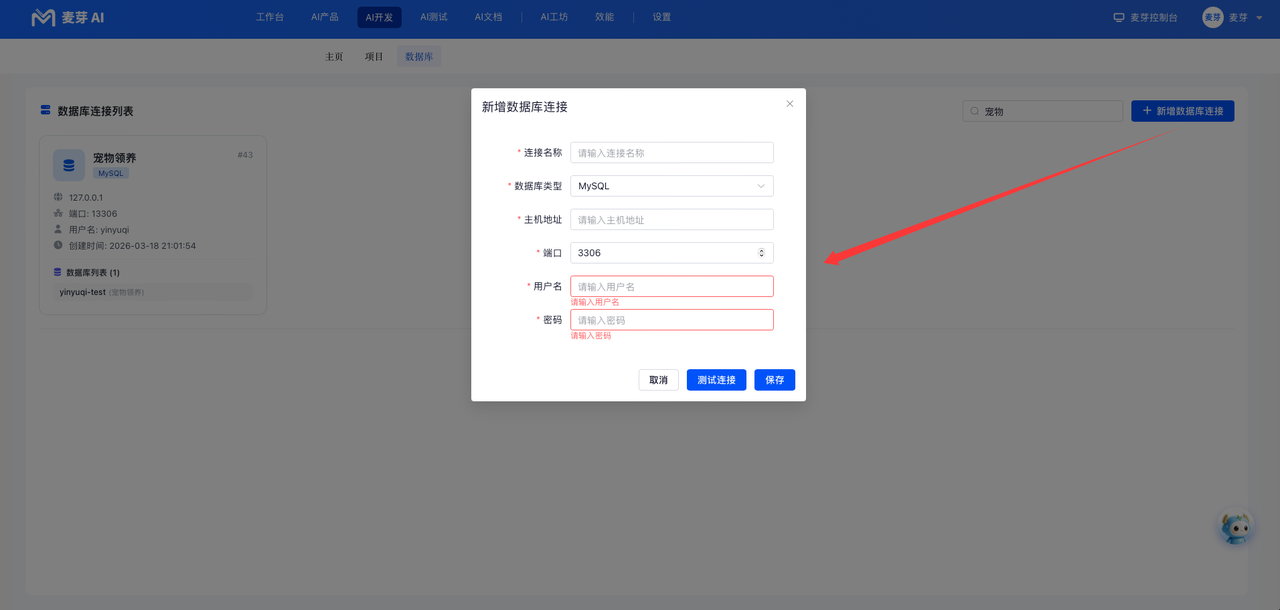
1.点击麦芽 AI 工作台顶部数据库,进入数据库连接列表;
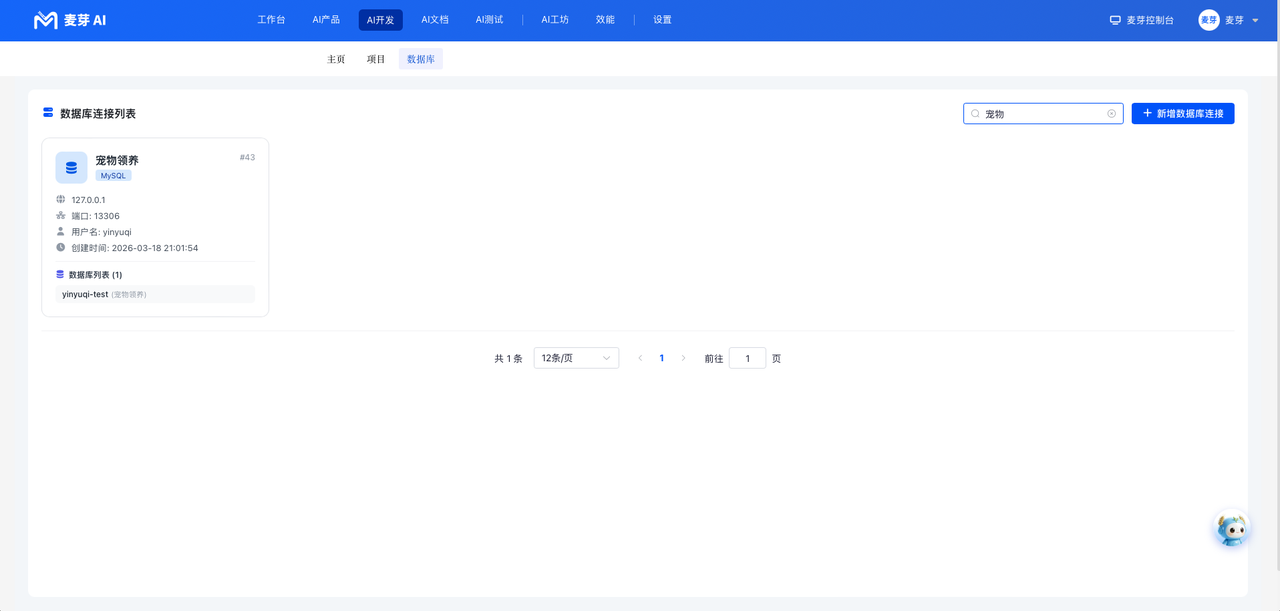
2.选择目标数据库,或点击新增数据库连接配置新连接。
(二)AI 驱动数据库设计与修改
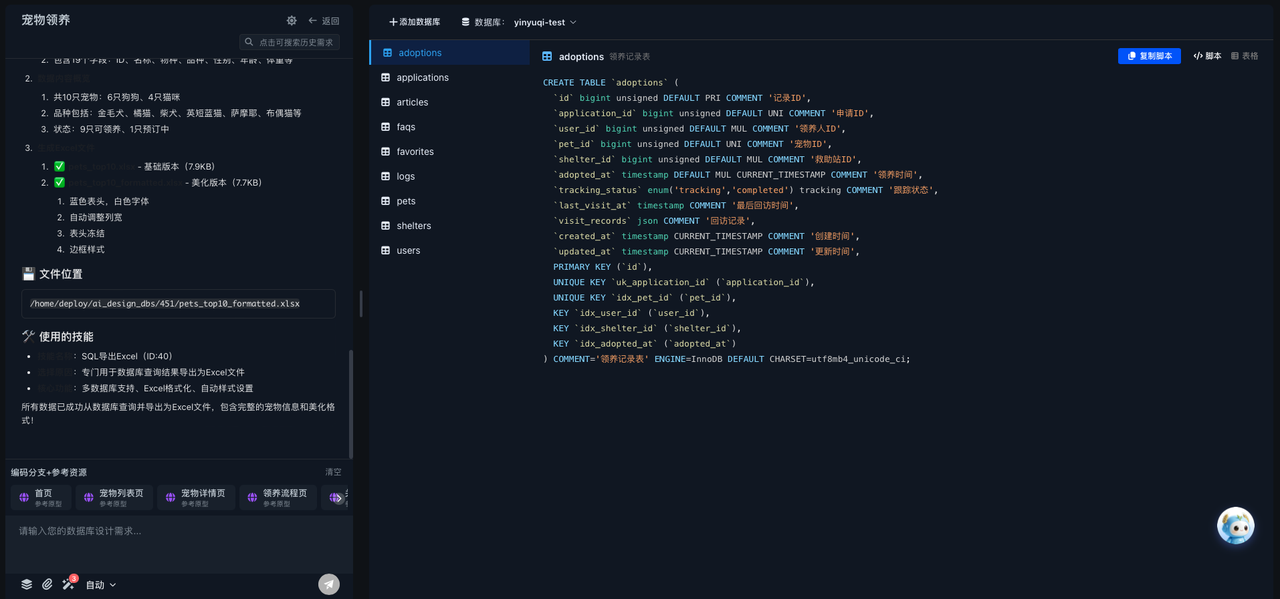
1.生成 / 调整数据库表
- 选择数据库,进入 AI 对话区;
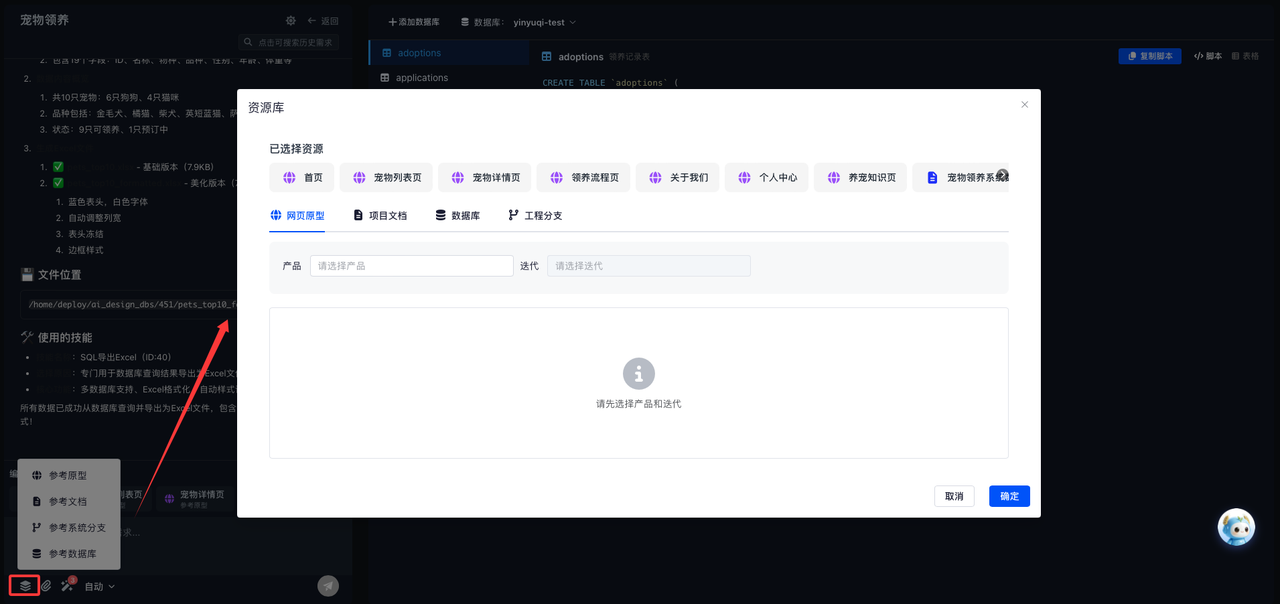
- 关联参考资源(原型、文档、已有数据库);
- 输入需求(如 “根据宠物领养原型生成数据库表”),AI 自动生成表结构;
- 支持多轮对话,修改表字段、索引、注释等。
2.编写数据处理 SQL
麦芽可以提供数据处理的 SQL 生成功能,告诉 AI 你想要的数据需求,并让AI 给你生成对应的 SQL,将自动完成 SQL的生成,减少传统研发人员手动编写的麻烦,以实现特定需求数据的快速提取。
3.自动生成 SQL 语句
输入数据需求,AI 自动生成对应 SQL,减少传统研发人员手动编写的麻烦,以实现特定需求数据的快速提取。